

Zobacz jak wykonać tło i cieniowanie, by dwuwymiarowy obiekt uzyskał wygląd 3D.
Prezentacja kilku warstw na jednym zdjęciu nie tylko nie wymaga oprogramowania 3D, ale też można ją wykonać bez używania interfejsu 3D wbudowanego w Photoshopa. Jak większość operacji na dwuwymiarowych obiektach, ta kompozycja wymaga jedynie znajomości narzędzi przekształcania warstwy.
- Otwórz przygotowany wcześniej projekt w Photoshopie.
- Zduplikuj wszystkie utworzone obiekty i przesuń je o kilkanaście pikseli do góry i w prawo. Kopie obiektów powinny być już zrasteryzowane, co ułatwi ich późniejszą edycję.
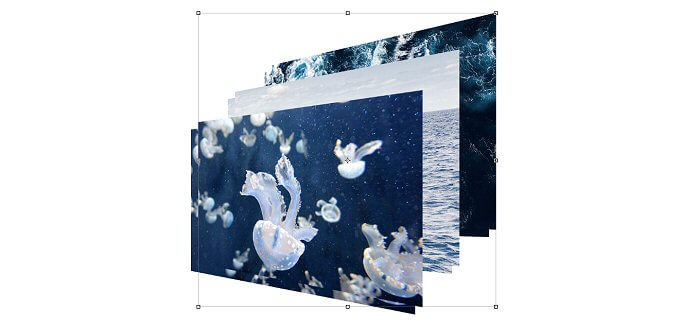
- Zmień kolor wszystkich duplikatów na czarny i ułóż je w odpowiedniej kolejności względem oryginalnych warstw. Całość powinna prezentować się tak jak na screenie poniżej:
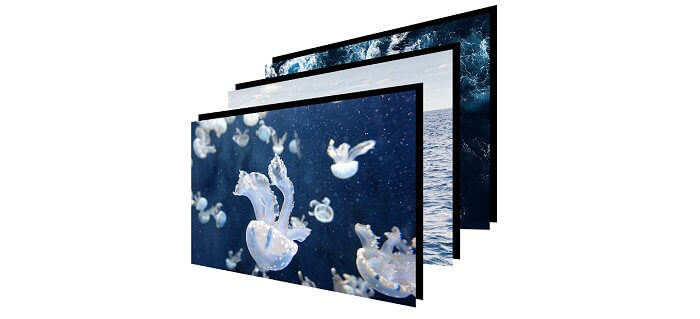
- Zastosuj na warstwach rozmycie gaussowskie, o stosunkowo dużym promieniu. Jeżeli nie planujesz dodawać większej ilości zdjęć możesz usunąć cień leżący za ostatnim obiektem.
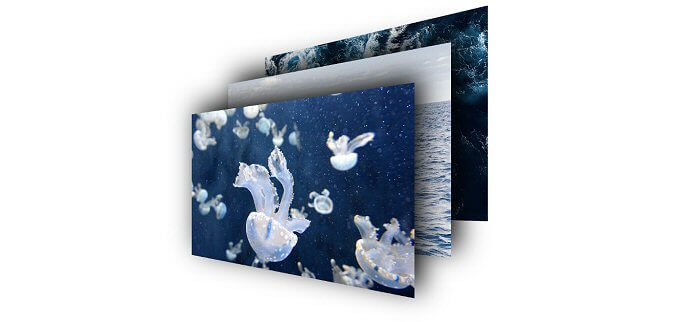
- Utwórz maskę przycinającą dla pozostałych warstw.
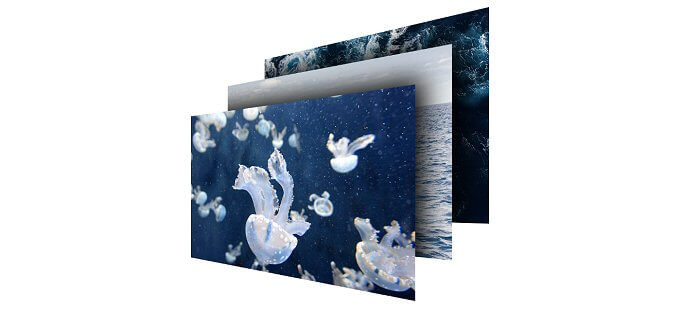
- Jeżeli zdjęcia mają jasną kolorystkę, tak jak na poniższym przykładzie, dobrze jest też skorygować krycie warstw z cieniem.
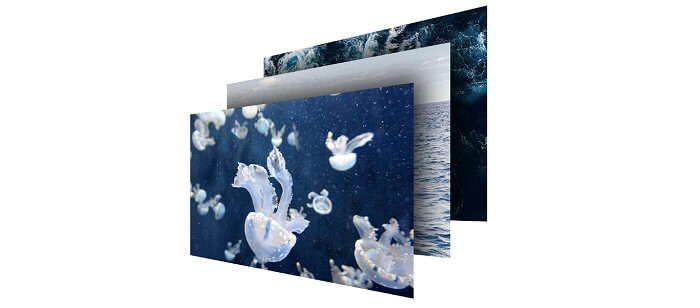
- Oczywiście w obiektach inteligentnych również możesz używać przezroczystości, np. poprzez maskę warstwy. Przezroczystość niestety nie komponuje się najlepiej z cieniem, dlatego jeśli część elementów ma być przezroczysta lepiej jest zrezygnować z innych, dodatkowych efektów.
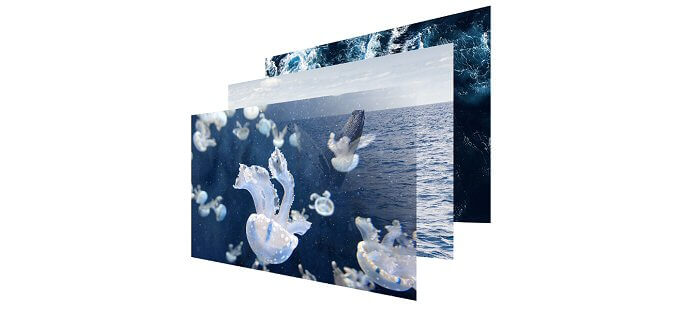
- Po dodaniu wszystkich cieni/efektów przezroczystości możesz przygotować tło do kompozycji. W większości przypadków w roli tła sprawdzi się jeden z użytych wcześniej obrazów.
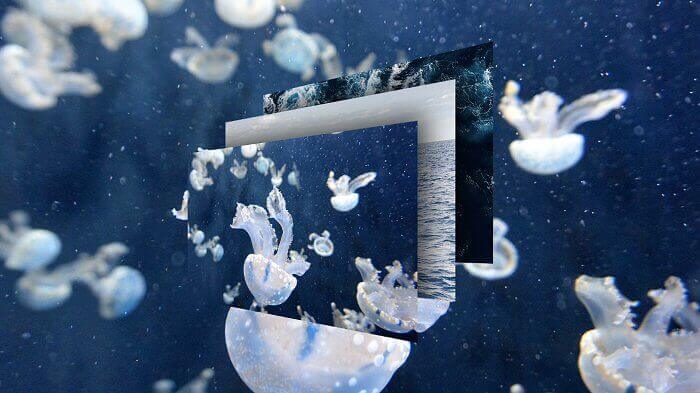
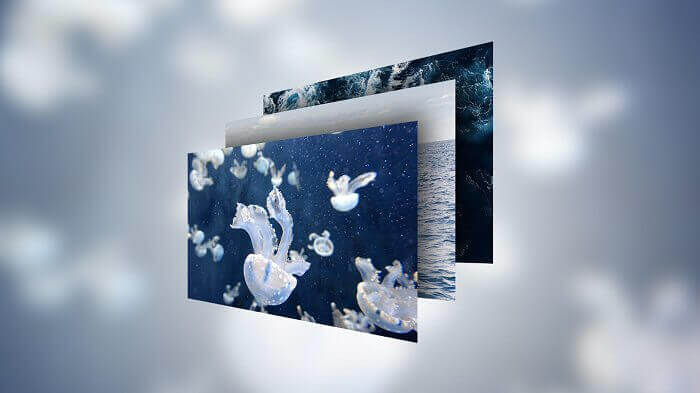
- Jeżeli uznasz że zdjęcia za bardzo zlewają się z tłem możesz zastosować standardowe rozmycie, połączone z dodaniem białego gradientu na środku projektu.
Zobacz też:
http://www.mamkomputer.info/pokaz-slajdow-3d-photoshop/
http://www.mamkomputer.info/3d-efekty-dodatkowe/
* Użyte zdjęcia pochodzą z serwisu unsplash.com.