
utworzone przez Ernest Bańkowski | wrz 12, 2015 | Grafika komputerowa
Jako, że maskę mamy już gotową a modelowanie pozostałych części karoserii nie różni się absolutnie niczym, nie będziemy wykonywać każdej części z osobna krok po kroku. Wystarczy powtarzać to, czego nauczyliśmy się do tej pory dla każdego kolejnego elementu aż do osiągnięcia efektu końcowego. Przedstawię jednak pewną ilość porad, które mogą pomóc lub ułatwić nieco dalszą pracę nad modelem. Zaprezentuję oczywiście też efekt końcowy pracy nad karoserią by można było sobie porównać postępy. (więcej…)

utworzone przez Ernest Bańkowski | wrz 11, 2015 | Sposoby i triki, Urządzenia mobilne
Chyba każdemu zdarzyła się kiedyś taka sytuacja, że jego telefon nagle wyparował. Nie ma go dosłownie nigdzie, pierwszej, drugiej kurtce, w żadnych spodniach. Może został w samochodzie? Może gdzieś wypadł? W każdym razie przepadł jak kamień w wodę. Aby zaradzić takim sytuacjom Google stworzyło odpowiednie narzędzie zwane Menadżerem urządzeń Android. (więcej…)

utworzone przez Ernest Bańkowski | wrz 9, 2015 | Grafika komputerowa
Modelowanie głównego kształtu maski mamy już za sobą, ale wciąż pozostaje ona niezbyt kompletna. Brakuje nam elementów dodatkowych – takich jak na przykład przedni grill. Jako, że zakończyliśmy już pracę nad kształtem bazowym, z tej okazji wprowadzimy sobie kilka nowych opcji modyfikacji kształtu geometrii, nad którą pracujemy. (więcej…)

utworzone przez Ernest Bańkowski | wrz 7, 2015 | Grafika komputerowa
Nie trzeba specjalnie się przyglądać by zauważyć, że pomimo nadania względnie odpowiedniego kształtu nasz obiekt, w tym przypadku maska, jest kanciasty, ma ostre krawędzie i generalnie wygląda kiepsko. Postaramy się temu w jakiś sposób zaradzić.
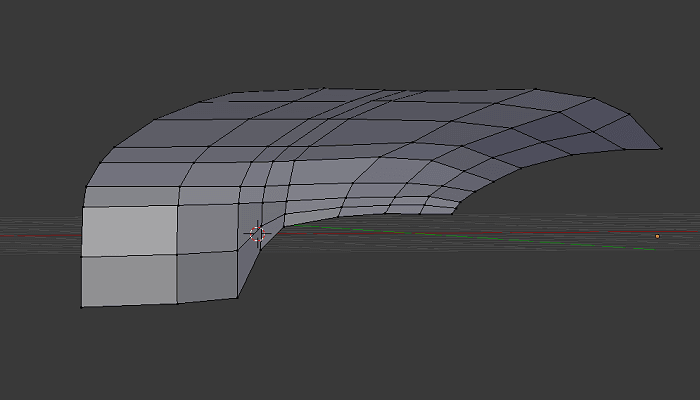
rys1. Kanciasta maska.
Najprostszą metodą będzie wykorzystanie modyfikatora Subdivision Surface, który nada obiektowi odrobinę zaokrąglenia i wygładzi powierzchnię. Aby uzyskać do niego dostęp musimy zaznaczyć ikonkę klucza na pasku narzędzi z prawej strony ekranu [1], na koniec z rozwijanego menu Add Modifier [2] należy wybrać z listy Subdivision Surface [3]. Natężenie siły wygładzającej zmieniamy suwakami View i Render [4] odpowiednio dla podglądu i renderera. Im wyższa wartość tym lepsza jakość, ale też zwiększony wysiłek dla komputera.
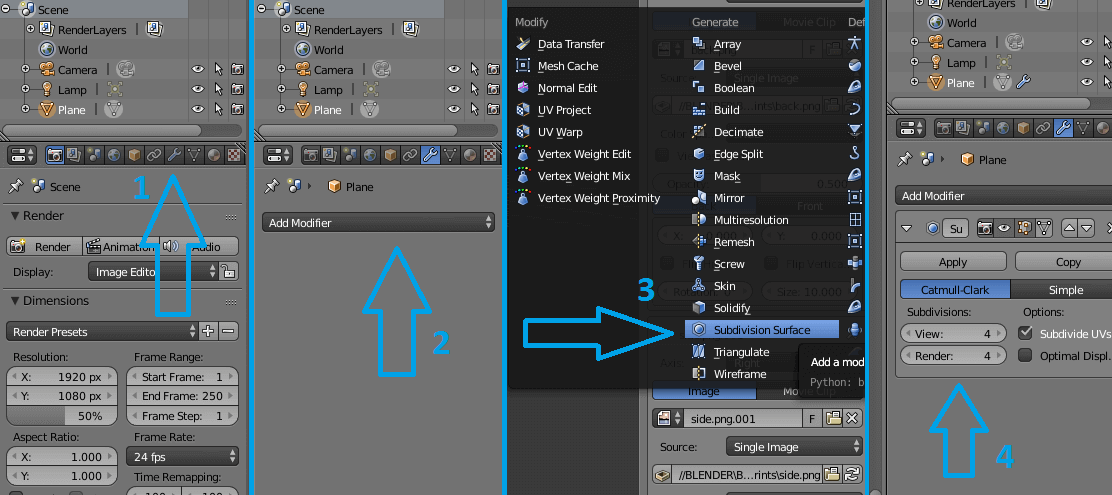
rys2. Subdivision Surface w menu.
Nasz mesh po tym zabiegu wygląda zdecydowanie lepiej. Powstał jednak jeden problem. Wszystkie krawędzie zostały zaokrąglone, nawet te, w przypadku których ten efekt nie był pożądany (przykładowo miejsce zaznaczone w kółko).
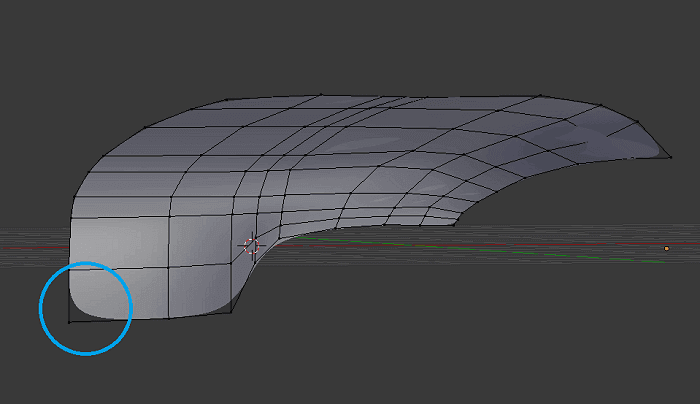
rys3. Zaokrąglone krawędzie.
Z tym problemem pomoże nam, a jakże, nasze uwielbiane narzędzie – Loop Cut and Slide. Wystarczy wykonać cięcie maksymalnie przy zaokrąglonej krawędzi, tak jak na zrzucie ekranu poniżej.
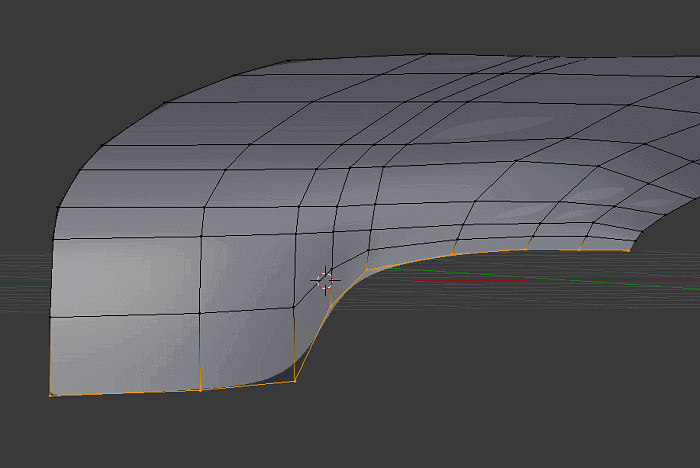
rys4. To nie zaznaczona krawędź, to cięcie wzdłuż dolnej krawędzi za pomocą Loop Cut and Slide.
Postępujemy tak we wszystkich miejscach, gdzie nie wskazane jest zaokrąglenie. W ten sposób za pomocą jedynie kilku kliknięć otrzymujemy model zdecydowanie lepszy jakościowo. Efekt końcowy tak prostego zabiegu robi wrażenie.
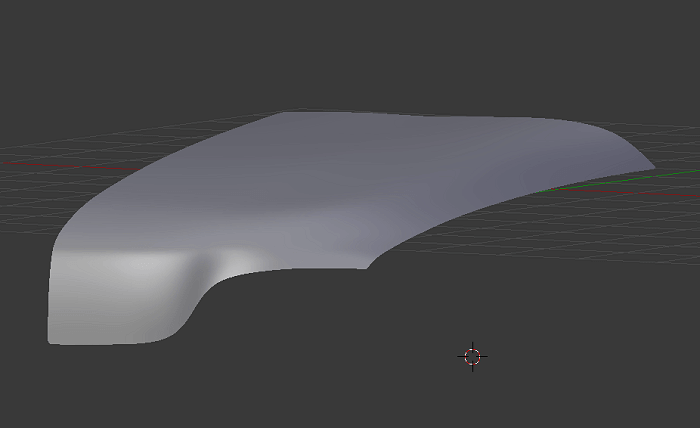
rys5. Efekt końcowy wprowadzonych modyfikacji.
Poradnik Blender.
Na Waszych oczach tworzymy od podstaw model 3D samochodu.
Spis treści:
- Blender – zaawansowany program do modelowania 3D za darmo
- Wstęp do 3D
- Interfejs i podstawowa klawiszologia
- Ustawienie blueprintów
- Zaczynamy modelowanie
- Modelowania ciąg dalszy
- Wygładzanie krawędzi
- Modelujemy szczegóły
- Garść porad do dalszej pracy
- Koła, czyli odrobina improwizacji
- Składanie wszystkiego w całość
- Na koniec dodajemy nieco koloru

utworzone przez Ernest Bańkowski | wrz 4, 2015 | Grafika komputerowa
W poprzedniej części poradnika stworzyliśmy bazę dla maski naszego samochodu przypominającą nieco pożądany przez nas kształt. Niedociągnięcia widać gołym okiem nawet na widoku z góry. Najgorsze jednak przychodzi gdy przejdziemy w tryb swobodnego oglądania przytrzymując [SCROLL] i poruszając myszką. Okazuje się, że jest ona kompletnie płaska, a tak przecież nie może być. (więcej…)
