

 Użytkownicy Google Chrome mogą doświadczyć autopodmiany swojej wyszukiwarki na Delta Search. Objawia się to ustawieniem strony startowej na stronę Delty oraz zmianą domyślnej wyszukiwarki. Oto kilka praktycznych porad dotyczących odinstalowania Delta Search.
Skąd się to wzięło u mnie? Kliknij aby dowiedzieć się dlaczego Dalta-Search pojawiła się na moim komputerze?
Co to jest Delta? Kliknij aby dowiedzieć się jak działa Delta-Search.
Sposób na usunięcie Delta-Search
- Operację należy rozpocząć od odinstalowania jednego bądź kilku programów Delty. Kliknij aby poznać szczegóły.
- Ustawienie odpowiedniej strony startowej. Ponieważ Delta ustawiła nam stronę startową na swój serwis, praktycznie przy każdym otwarciu tej strony możemy doświadczać infekcji. Dlatego zmianę strony startowej należy wykonać zaraz po odinstalowaniu programów Delty. W tym celu należy:
- Wejść w ustawienia Chrome klikając w górnym prawym rogu przycisk [≡]
- W sekcji Po uruchomieniu kliknąć Wybierz strony
- Usunąć znakiem x stronę Delty
- Wprowadzić swoją stronę startową
- Kliknij Ok

- Zmiana wyszukiwarki. Delta ustawiła jako domyślną swoją wyszukiwarkę. Jeśli będziemy czegoś szukać, uruchomi się właśnie ta wyszukiwarka. Aby zmienić wyszukiwarkę należy:
- W ustawieniach Chrome odnaleźć sekcję Wyszukiwanie i kliknąć przycisk Zarządzaj wyszukiwarkami
- Ustawić stronę domyślną na inną niż Delta, np. na Google klikając na niej Ustaw jako domyślną (Make default)
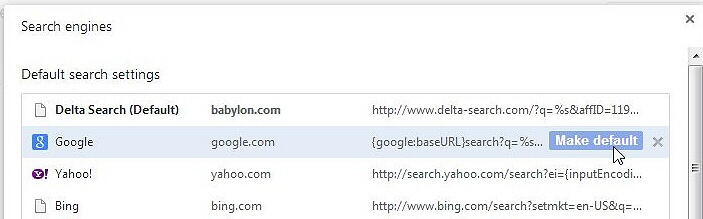
- Usunąć przyciskiem x wyszukiwarkę Delta oraz wszystkie te, które mają w nazwie Delta ewentualnie te, które są niepotrzebne.
- Kliknąć przycisk Gotowe u dołu okna
- Wyłączenie i usunięcie rozszerzeń Delty
- Będąc na stronie ustawień Chrome widzimy z lewej strony menu Rozszerzenia. Należy w nie kliknąć. Inny sposób to w Chrome kliknąć przycisk [≡] ->rozwinąć menu Narzędzia ->Wybrać Rozszerzenia
- W oknie rozszerzeń Chrome widzimy przewijalną listę rozszerzeń, należy na niej odnaleźć te, które mają w nazwie Delta lub ewentualnie te podejrzane (najlepiej uprzednio wyszukać o nich informacje w necie). Odnalezione rozszerzenia należy wyłączyć odhaczając fajeczkę oraz usunąć przyciskiem kosza.
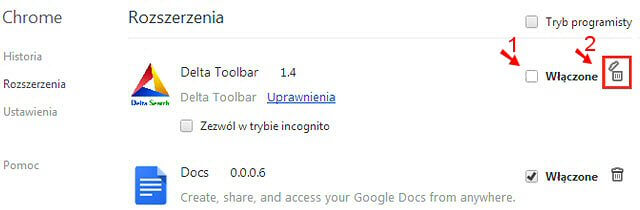
- Zamknąć wszystkie okna Chrome. Po ponownym otwarciu nie powinno być Delty.
Dobrze jest posprzątać po Delcie, która mogła pozostawić wpisy w rejestrze oraz przyczynić się do wprowadzenia wirusów na nasz dysk. Aby dowiedzieć się więcej kliknij tutaj.
Wszędzie w Internecie są te same wskazówki jak się pozbyć niechcianych przeglądarek.. Fajnie, że niektórym się udało, niestety, mi nie 🙁 kilka razy próbowałam wszystkich złotych porad, łącznie z tymi zawartymi w tym artykuliku jednak bez powodzenia. Niby wszystko czyste, niby google chrome jedyną wyszukiwarką, w dodaj/usuń programy nic nie ma, historię i cookies wymazałam, używałam ccleanera.. i nic. DoSearches wciąż się włącza i spowalnia Internet :/
inne dobre rady ktoś ma..?
Użyj AdwCleaner
Witam trafiłem tutaj googlując topic, wtrącę że istnieje więcej śmieci tego pokroju.
Prócz kroków opisanych przez autora, notabene działających nie tylko na deltę, jest jeszcze kilka rzeczy które warto zrobić gdy złapiemy takie ustrojstwo.
PPM na skrócie od chrome’a -> właściwości -> w zakładce „skrót” znajdujemy „element docelowy” znajdujemy (…)Chrome\Application\chrome.exe” i usuwamy
(jeśli coś tam jest) wszystko na prawo od apostrofu.
[Wiele śmieci pokroju delty „wkleja się” tam skutecznie niwelując zmiany których dokonaliśmy w ustawieniach chrome’a]
Polecam ściągnąć program Malwarebytes Anti-Malware, w kilku kliknięciach ładnie czyści komputer ze szkodliwego oprogramowania. Podczas instalacji odhaczamy „próbny okres wersji PRO” (albo coś w ten deseń:P), a po zakończeniu skanowania i restarcie komputera można go bez problemu usunąć.
Następnym bardzo miłym programem a raczej wtyczką do chrome’a jest AdBlock, wtyczka ta blokuje sporą ilość reklam, zmniejszając zarazem szansę na złapanie takiej delty.
I na koniec, gdy ściągamy coś z internetu unikajmy jak ognia wszelkiej maści „downloaderów/ułatwiaczy pobierania” itd. W większości (jeżeli nie we wszystkich) zawarte są takie właśnie „delty”.
Niestety nie umiem sobie poradzić z sarach usunełam te „części”, które były ( dwa kolorowe trujkaty) ale sarach wciąz jest i nie umiem nic z tym zrobić.
Cieszę się, że mój artykuł był pomocny. Byłbym wdzięczny za klikanie lajków do serwisów społecznościowych. Pzdr.
super udalo sie za pierwszym razem!
co lorous: W górnym prawym rogu przeglądarki.
Gdzie jest ten znaczek ≡ ?