


Ostatnimi czasy dosyć popularnym natrętnym programem stał się wirus iStartsurf.com. Instaluje się on najczęściej podczas próby pobrania jakiegoś bezpłatnego oprogramowania z Internetu (np. jako dodatek). iStartsurf.com instaluje się w tle bez jakiegokolwiek ostrzeżenia oraz nigdzie nie jest wyświetlany pasek postępu jego instalacji, przez co najczęściej użytkownicy zupełnie nie zdają sobie sprawy z tego, że na ich komputer wkracza niechciane oprogramowanie.
iStartsurf.com jest teoretycznie wyszukiwarką internetową, która ustawia się jako strona startowa i nie da się jej usunąć. Znajdują się na niej ogłoszenia i linki sponsorowane, przez co podczas gdy na nie klikniemy, dajemy zarobić twórcom tego oprogramowania. Po zainstalowaniu infekuje on dość dużą liczbę plików, przez co nie tak łatwo jest się go pozbyć. Jest jednak pewien sposób jak to zrobić.
W celu pozbycia się intruza z naszego komputera wykonaj następujące kroki:
Krok 1: Kliknij aby zobaczyć jak odinstalować iStartsurf.com z komputera
Krok 2: Usuwanie infekcji ze skrótów na pulpicie i pasku zadań
- Kliknij prawym przyciskiem myszy na skrót do Internet Explorer (jeśli taki posiadasz).
- Kliknij lewym przyciskiem myszy na opcję „Właściwości” – otworzy Ci się okno z właściwościami skrótu.

Wybieramy opcję Właściwości
- W oknie „Właściwości: Internet Explorer” znajdź pole „Element docelowy:” i usuń z niego kawałek tekstu o treści „www.iStartsurf.com/?utm”.
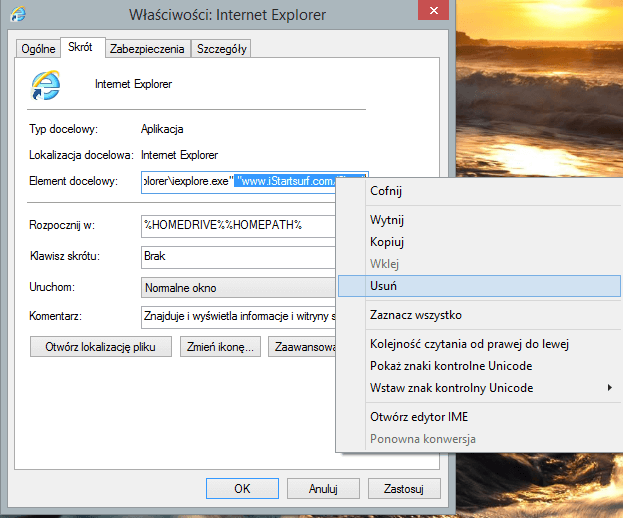
Zmieniamy opcję uruchomienia IE
- Następnie kliknij prawym przyciskiem myszy na ikonę Internet Explorer w pasku zadań na dole.
- Po czym ponownie kliknij prawym przyciskiem na pozycję „Internet Explorer” (3 od dołu) i wybierz opcję „Właściwości”.

Edycja właściwości IE na pasku
- Otworzy Ci się okno „Właściwości: Internet Explorer”, a w nim wykonaj tą samą czynność co w punkcie 3.
Krok 3: Usuwanie iStartsurf.com z przeglądarki Internet Explorer
- Kliknij lewym przyciskiem na „Narzędzia”, a następnie na „Opcje internetowe”.
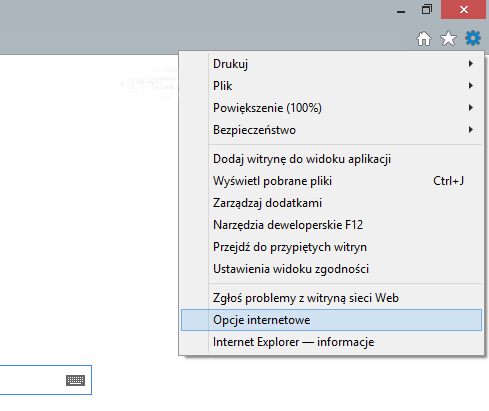
Uruchomienie Opcji internetowych
- W oknie „Opcje internetowe” zmień stronę startową np. na http://www.onet.pl/.

Ustawienie strony startowej
- Ponownie w oknie „Opcje internetowe” wybierz zakładkę „Programy” i kliknij na „Zarządzaj dodatkami”
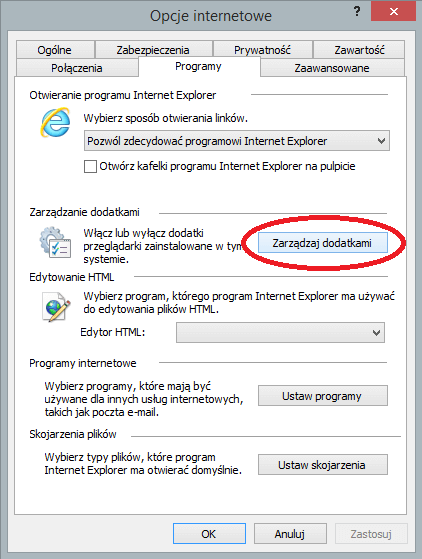
Zarządzanie dodatkami
- Wybierz z listy wszystkie nie znane Ci dodatki i naciśnij przycisk „Wyłącz”.
Krok 4: Resetowanie ustawień przeglądarki Internet Explorer
(Opcjonalnie – ta operacja spowoduje usunięcie Twoich wszystkich osobistych ustawień, zapamiętanych haseł itp. Mimo to zaleca się wykonanie tej czynności.)
- Wejdź w „Narzędzia” -> „Opcje internetowe” -> „Zaawansowane” i naciśnij „Resetuj…”.
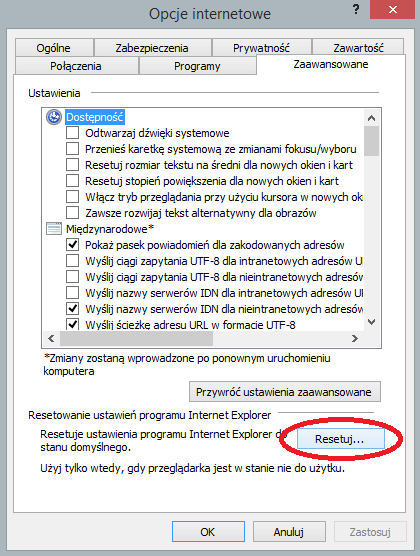
Reset ustawień Internet Explorer
- (Uwaga! – aby można było to zrobić, należy zamknąć wszystkie inne otwarte karty i okna w naszej przeglądarce) W oknie „Resetowanie ustawień programu Internet Explorer” zaznacz opcję „Usuń ustawienia osobiste”, po czym naciśnij „Resetuj”. Na koniec uruchom ponownie komputer.
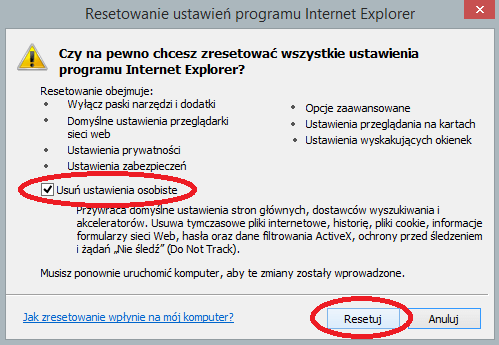
Opcje resetowania Internet Explorer
- Po wykonaniu każdego z 4 powyższych kroków i ponownym uruchomieniu komputera, nie powinno już być śladu po programie iStartsurf.com na Twoim komputerze.
Należy jednak pamiętać, że aby uniknąć w przyszłości podobnej sytuacji należy pobierać aplikacje najlepiej ze strony producenta i DOKŁADNIE CZYTAĆ, które opcje są zaznaczone podczas ich instalacji. Bowiem podobne wirusy bardzo często wplecione są w inne programy i jedyną drogą, aby się przed nimi ustrzec jest odznaczenie wszystkich niepotrzebnych „ptaszków” podczas ich instalacji.
najpierw w opcjach folderów „pokaż ukryte pliki”
dalej
C:\Użytkownicy\TWOJA NAZWA\AppData\Roaming\Mozilla\Firefox\Profiles\COŚ TAM.default
prawym myszy (PPM) edytuj plik users.js
jeżeli widzisz tam jakies istartsurf.com to usuń ten plik całkowicie
taki pomysł podsunął mi program Malwarebytes Antimalware
Serdeczne dziękuje.Walczyłem z tym syfem długo i wasze info dopiero pomogło. Jeszcze raz bardzo dziękuje.POLECAM.