

 Ostatnimi czasy dosyć popularnym natrętnym programem stał się wirus iStartsurf.com. Instaluje się on najczęściej podczas próby pobrania jakiegoś bezpłatnego oprogramowania z Internetu (np. jako dodatek). iStartsurf.com instaluje się w tle bez jakiegokolwiek ostrzeżenia oraz nigdzie nie jest wyświetlany pasek postępu jego instalacji, przez co najczęściej użytkownicy zupełnie nie zdają sobie sprawy z tego, że na ich komputer wkracza niechciane oprogramowanie.
iStartsurf.com jest teoretycznie wyszukiwarką internetową, która ustawia się jako strona startowa i nie da się jej usunąć. Znajdują się na niej ogłoszenia i linki sponsorowane, przez co podczas gdy na nie klikniemy, dajemy zarobić twórcom tego oprogramowania. Po zainstalowaniu infekuje on dość dużą liczbę plików, przez co nie tak łatwo jest się go pozbyć. Jest jednak pewien sposób jak to zrobić.
W celu pozbycia się intruza z naszego komputera wykonaj następujące kroki:
Krok 1: Kliknij aby zobaczyć jak odinstalować iStartsurf.com z komputera
Krok 2: Usuwanie infekcji ze skrótów na pulpicie i pasku zadań
- Kliknij prawym przyciskiem myszy na skrót do Mozilla Firefox (jeśli taki posiadasz).
- Kliknij lewym przyciskiem myszy na opcję „Właściwości” – otworzy Ci się okno z właściwościami skrótu.

Mozilla Firefox właściwości
- W oknie „Właściwości: Mozilla Firefox” znajdź pole „Element docelowy:” i usuń z niego kawałek tekstu o treści „www.iStartsurf.com/?utm”.

Edycja właściwości skrótu do Mozilla Firefox.
- Następnie kliknij prawym przyciskiem myszy na ikonę Mozilla Firefox w pasku zadań na dole.
- Po czym ponownie kliknij prawym przyciskiem na pozycję „Mozilla Firefox” (3 od dołu) i wybierz opcję „Właściwości”.

Zmiana właściwości skrótu Mozilla na pasku.
- Otworzy Ci się okno „Właściwości: Mozilla Firefox”, a w nim wykonaj tą samą czynność co w punkcie 3.
Krok 3: Usuwanie iStartsurf.com z przeglądarki Mozilla Firefox
- Kliknij lewym przyciskiem na „Menu” w prawym górnym rogu, a następnie na „Opcje”
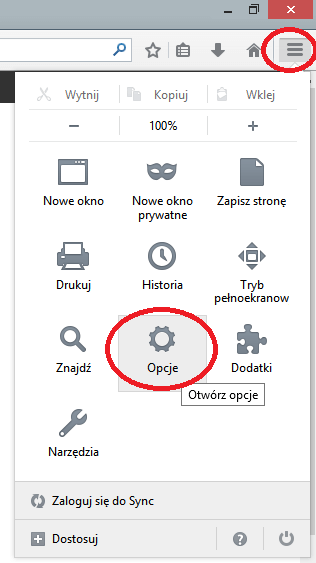
Opcje Mozilla Firefox.
- W oknie „Opcje” zmień stronę startową np. na http://www.onet.pl/.
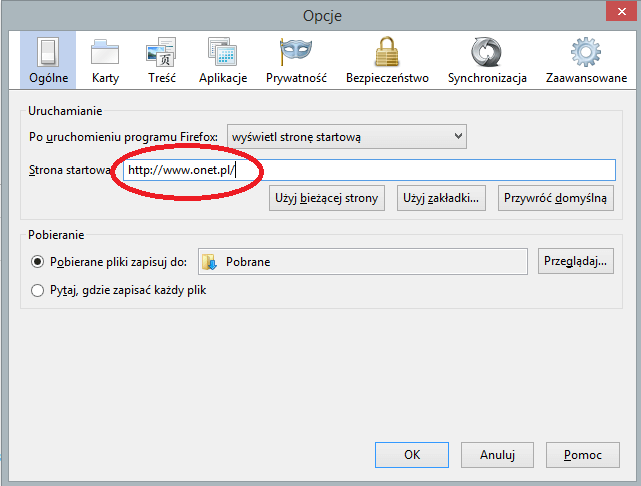
Ustawienie strony startowej Mozilla Firefox.
- Ponownie wejdź do „Menu” i wybierz opcję „Dodatki”.
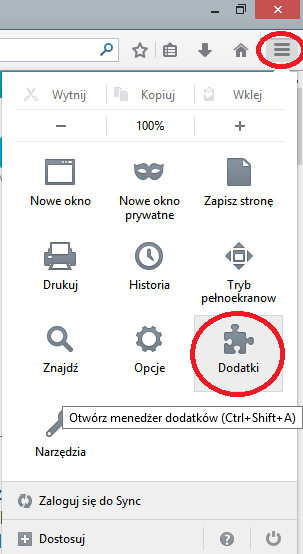
Dodatki Mozilla Firefox
- Okno „Dodatki” otworzy się w nowej karcie. Wybierz po lewej zakładkę „Rozszerzenia” i jeśli po prawej wyświetli się lista z dodatkami i będzie na niej iStartsurf.com – usuń go. Oprócz tego dobrym zabiegiem byłoby usunięcie lub wyłączenie wszelkich niepotrzebnych dodatków, z których nie korzystasz, bądź nawet nie wiesz o ich istnieniu.
Krok 4: Resetowanie ustawień przeglądarki Mozilla Firefox
- W przeglądarce w pasku, gdzie wpisuje się adresy www – wpisz „about:support” tak jak na zdjęciu.
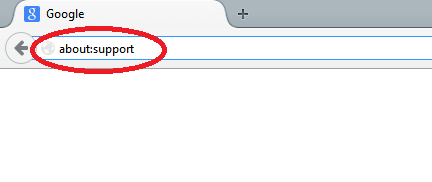
Uruchamianie supportu Mozilla Firefox
- Ukaże Ci się strona „Informacje dla pomocy technicznej”. Po prawej stronie znajduje się okienko „Resetowanie programu Firefox do stanu początkowego”. Kliknij na przycisk „Zresetuj program Firefox”, tam gdzie jest on zaznaczony na rysunku.
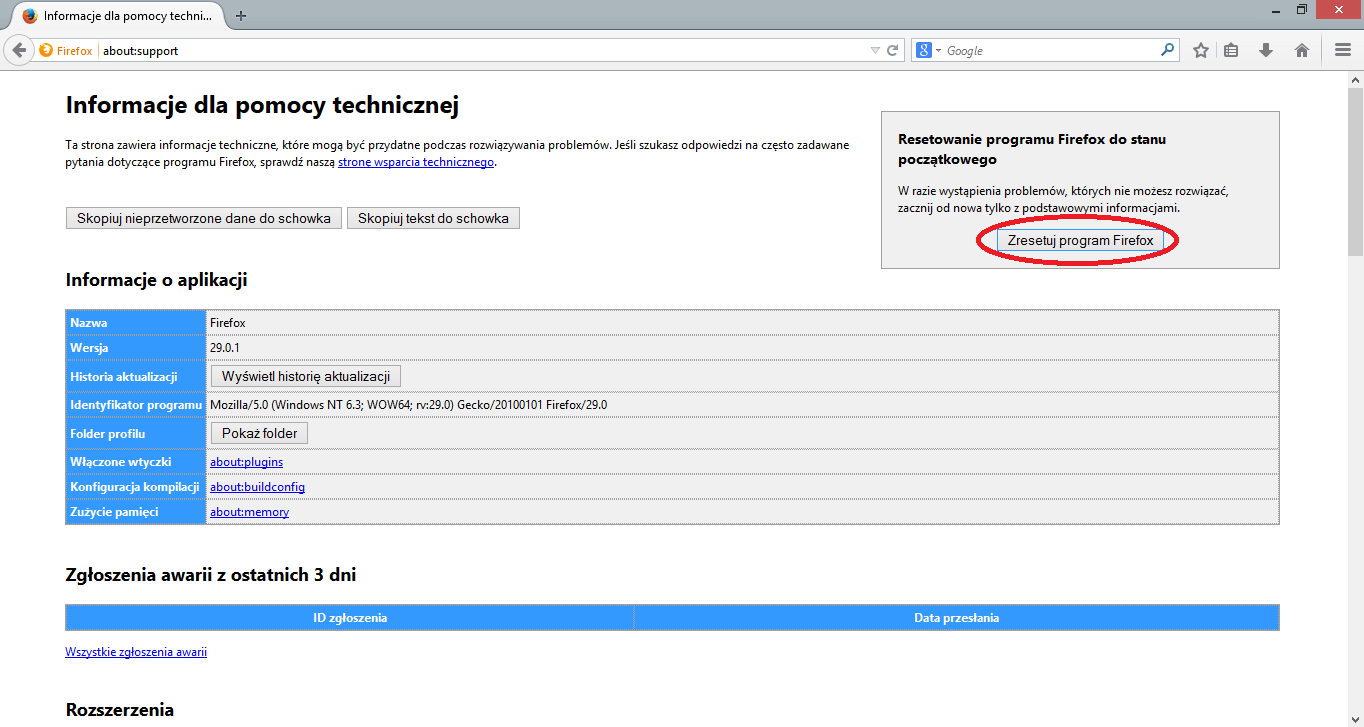
Resetowanie ustawień Mozilla Firefox
- Następnie wyskoczy okienko „Resetowanie programu Firefox”, w którym należy już jedynie potwierdzić naszą decyzję. Po resecie stracimy niestety wszystkie dotychczasowe ustawienia wprowadzone do przeglądarki, lecz dzięki temu pozbędziemy się również wszystkich zainfekowanych plików.
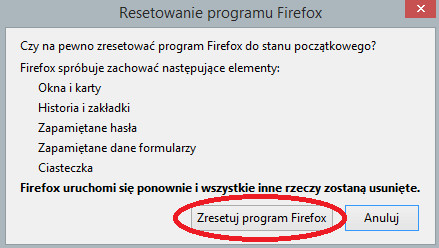
Resetowanie ustawień Mozilla Firefox
Po wykonaniu każdego z 4 powyższych kroków i ponownym uruchomieniu komputera, nie powinno już być śladu po programie iStartsurf.com na Twoim komputerze.
Należy jednak pamiętać, że aby uniknąć w przyszłości podobnej sytuacji należy pobierać aplikacje najlepiej ze strony producenta i DOKŁADNIE CZYTAĆ, które opcje są zaznaczone podczas ich instalacji. Bowiem podobne wirusy bardzo często wplecione są w inne programy i jedyną drogą, aby się przed nimi ustrzec jest odznaczenie wszystkich niepotrzebnych „ptaszków” podczas ich instalacji.
Wszystko fajnie wyjaśnione tylko nie zawsze działa. Bo, aby całkowicie usunąć ten syf, to trzeba jeszcze wykasować folder „SKF” wraz z całą zawartością C:\Program Files (x86)\SKF. Najlepiej w trybie awaryjnym
Wszystko super fajnie wyjaśnione! Dzięki za tak szczegółowe opracowanie 🙂
Bardzo dziękuję za jasny opis. Wszystko zrobiłam jak w opisie i udało mi się usunąć to z Explorera, Mozilli i Chrome. Wreszcie!
Dzięki ! Super objaśnione
Dziękuję bardzo ☺.Pomogło.
Proszę o podpowiedź co można zrobić jeżeli po otwarciu przeglądarki Firefox 38.0.5 w oknie głównym jest OK, natomiast na każdej nowo otwartej zakładce pojawia się menu iStartsurf? Jest to bardzo męczące, Przeczytałem ten artykuł i nie rozumiem skąd się iStartsurf pojawia, ponieważ w panelu sterowania w zakładce programy i funkcje, wymieniony program iStartsurf.com nie występuje!!! Sprawdzałem wiele razy. Nie widnieje w opcji Mozilli w narzędziach – opcje ani w dadatkach, wtyczkach itd. Co więcej przeszukałem cały dysk za pomocą Totalcommandera 8.51a szukając nazwy iStartsurf, nawet w ukrytych plikach i też go nie znalazł! Mimo wszystko otwierając nową zakładkę w menu się pojawia! Nie wiem co o tym sądzić. Proszę pomóżcie usunąć tą paskudę.
Tu masz rozwiązanie:
Zrób instrukcję z punktu nr 4.
Robilem wg obrazków i opisu.
A jak np.: nie mam takiego czegos
w opcjach czy rozrzeszrzeniach i w panelu sterownia dodaj/usun
to co innego mam zrobic?
prosze o odp na e-mail lub na gg : 12988024
Zacznij od przeskanowania programem antywirusowym.
Uwaga resetuje, bo jedyne co tu zrobiłem z instrukcji to reset przeglądarki (Firefox). Resztę zrobiłem już wcześniej i mam pusto z tego syfu, ale ciągle mam jako wyszukiwarkę mimo ósuwania z listy.
Męczyłam się z tym ponad godzinę! I stwierdziłam że nie pójdę spać zanim tego gów*a nie usunę. Bardzo pomocny wpis, wytłumaczone jak „krowie na rowie” dzięki czemu, w chwilę sprawiliście że mogę spać spokojnie….. Dziękuje!!!
mi nie dziala
nareszcie znalazłam najlepszą dla siebie strone
z poradami, poradnikami, jest bardzo dobrze i jasno
opisane wraz z obrazkami, krok po kroku.
Pięknie dziękuje
pozdrawiam serdecznie
Grażyna