

Windows 10 jest niewątpliwe systemem szybkim oraz stabilnym, jednak zawsze może być lepiej. W tym poradniku pokaże kilka trików dzięki którym system może stać się nawet o kilkadziesiąt procent szybszy!
Krok pierwszy – optymalizacja autostartu
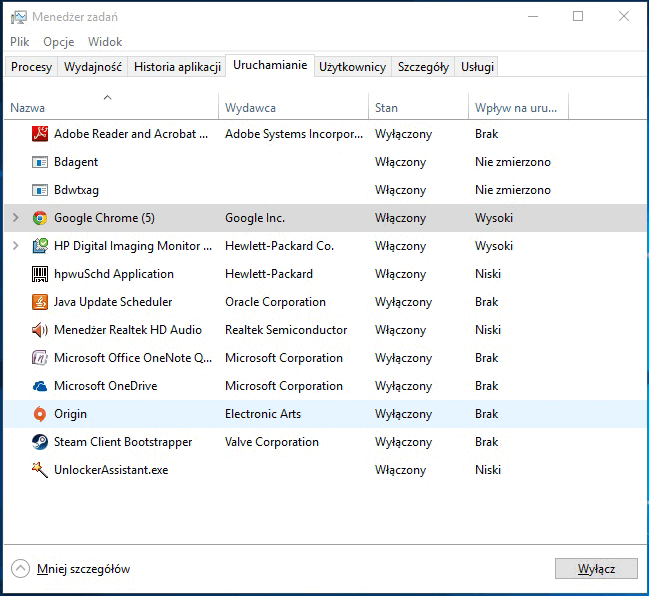
Część zainstalowanych przez nas programów uruchamia się wraz ze startem systemu co może znacząco spowolnić rozruch systemu. Dzięki rozbudowanemu menedżerowi zadań w nowych systemach od Microsoftu możemy pozbyć się tego problemu. Wystarczy uruchomić menedżer zadań , przejść do zakładki Uruchamianie i wyłączyć programy, które nie muszą startować wraz z systemem. Autostart programu wyłączamy poprzez kliknięcie prawym kliknięciem myszki i wybranie opcji Wyłącz. Pamiętajmy o tym, aby nie wyłączać antywirusa, bądź programów obsługujących urządzenia takie jak drukarki.
Krok drugi – wyłączenie zbędnych efektów graficznych
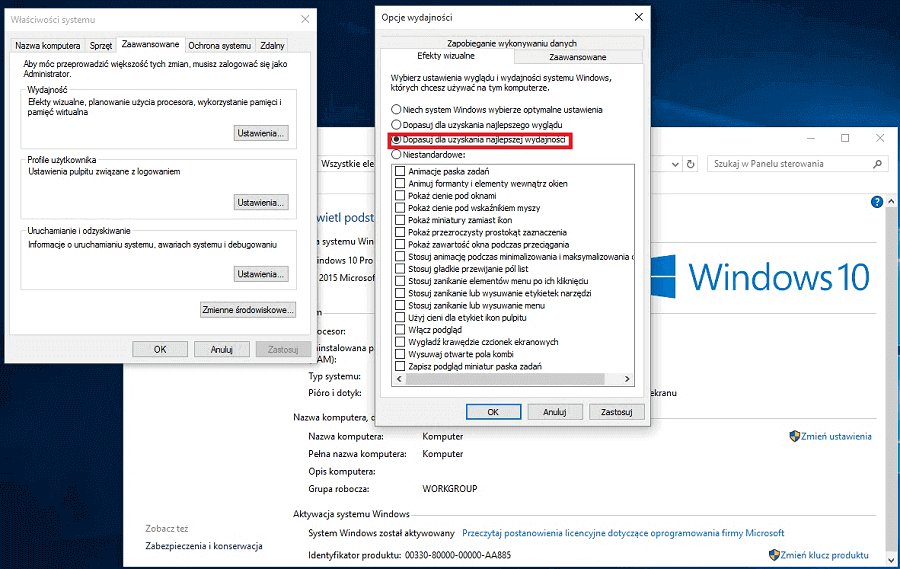
Dziesiątka została pozbawiona większości wodotrysków graficznych, zostało jedynie kilka podstawowych efektów takich jak wygładzanie czcionki. Możemy jednak je wyłączyć co przełoży się na mniejsze obciążenie procesora oraz karty graficznej podczas pracy z systemem. Jak to zrobić? Klikamy prawym przyciskiem myszki na ikonę Ten komputer, oraz wybieramy opcję Właściwości. Stamtąd przechodzimy do zakładki Zaawansowane ustawienia systemu. W sekcji Wydajność klikamy przycisk Ustawienia. Mamy tam kilka dostępnych opcji domyślnie ustawione są optymalne wartości my zaś wybierzemy Dopasuj dla uzyskania najlepszej wydajności.
Krok trzeci – defragmentujemy dysk
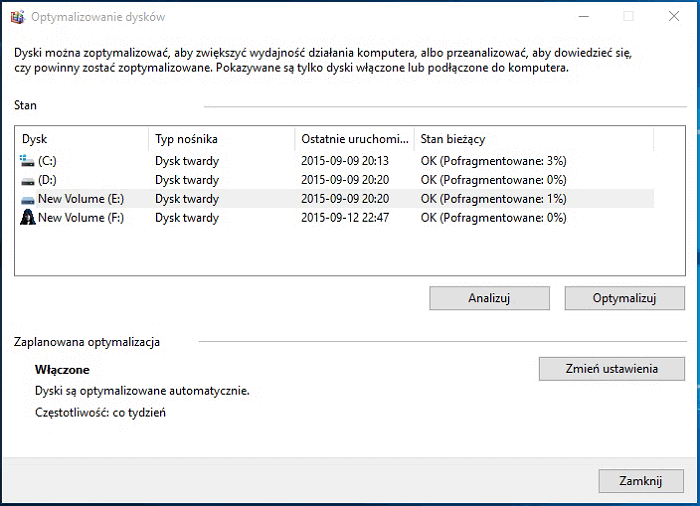
Podczas normalnego użytkowania komputera nasze pliki ulegają fragmentacji, przez co wydłuża się czas dostępu do nich. Jest jednak na to rada, a mianowanie systemowy program do defragmentacji dysku. Jak go uruchomić? W wyszukiwarce systemowej wpisujemy frazę „defragmentacja” i z wyszukanych pozycji wybieramy program Defragmentacja i Optymalizacja Dysków. Powinno nam się teraz wyświetlić okienko z listą partycji utworzonych na naszym dysku twardym. Teraz wystarczy zaznaczyć partycję , które potrzebują defragmentacji i kliknąć przycisk Optymalizuj
Krok czwarty czyścimy rejestr
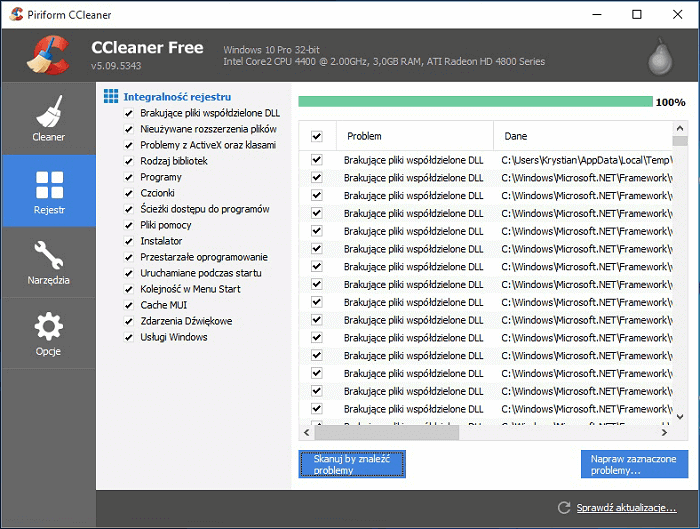
Podczas użytkowania systemu instalujemy i deinstalujemy różne programy przez co w rejestrze pozostają zbędne zmniejszając tym samym wydajność systemu. Do pozbycia się tego problemu użyjemy darmowego narzędzia o nazwie CCleaner (link do pobrania http://download.cnet.com/CCleaner/3001-18512_4-10315544.html?hlndr=1&part=dl-). Po uruchomieniu programu przechodzimy do zakładki Rejestr i klikamy na przycisk Skanuj by znaleźć problemy. Po zakończeniu analizy naszego rejestru klikamy Napraw zaznaczone problemy.
W celu poprawności ogólnej wydajności systemu polecam skorzystać również z poprzednich moich poradników w szczególności powinniśmy wyłączyć filtr SmartScreen oraz przywrócić dostęp do Panelu sterowania.
Redakcja poradnika poleca również zapoznanie się z recenzją poniższego programu, który może ułatwić optymalizację i uzyskanie przyspieszenia systemu.
http://www.mamkomputer.info/naprawa-windows-adwanced-system-care/
Nie istnieje żaden program, który automatycznie usunie wszystkie błędy w stosie rejestru. Gdyby istniał taki mechanizm zapewne Windows nie potrzebowałby dodatkowych programików zewnętrznych firm. Wymaga to naprawdę dużej wiedzy i indywidualnej analizy błędów systemu. Dostęp do informatyków z odpowiednią wiedzą jest jak dostęp do specjalisty hirurga. Gmeranie samemu w rejestrze zawsze niesie ryzyko, że się przedobrzy i zmieni parametry lub usunie klucze, które jednak są potrzebne. Podobnie jest z próbą napisania takiego programu-automatu. Jeśli za priorytet przyjąć zasadę „nie szkodzić” to po wielokrotnych próbach z CcCleanerem, Wise registry, Adwance system car itp. osobiście polecić mogę tylko sztandarowy produkt firmy Ashampoo (czasem hejtowany przez „mądrali”). Zaletą Ashampoo Win Optimizer 15 jest zakres bezpieczeństwa. Chodzi o wersję płatną, zawierającą mechanizm ” defragmentacja rejestru” (nie te oznaczone numeracją roku: 2015, 2016…). Najłatwiej jest pobrać wersję testową z http://www.ashampoo.com i samemu sprawdzić o ile odchudza Rejestr, zwłaszcza po pierwszym użyciu. Jest to mechanizm do konserwacji a nie naprawienia walącego się już rejestru więc podobnie jak pozostałe programy nie naprawi poważnie uszkodzonego systemu. Pzdr
A niby to gdzie masz w WIN 10 Menażer Zadań ? Odłącz sobie najlepiej mózg wiejski filozofie.
Jeżeli taki wspaniały informatyk jak Ty nie potrafi go włączyć to musi go nie być…
Podrzuciłbym screeny jak i gdzie szukać ale myślę że to zbędne. Dziwi mnie jednak że tak wiele osób nie potrafi czytać ze zrozumieniem.
I jeszcze ifo dla pana @Arioch
napisałeś „dysk mam ssd więc nici z defragmentacji” Nici czyli, że ubolewasz nad tym że nie możesz defragmentować dysku?
Wykonywanie defragmentacji na SSD jest pozbawione sensu, gdyż dostęp do dowolnej komórki pamięci trwa tyle samo. Zatem to, w których komórkach dane są rozmieszczone, nie ma żadnego znaczenia.
a sam art to maks 4/10, chyba, że głównym odbiorcą takich poradników, są ludzie, którzy nie wiedzą o komputerach kompletnie nic. Oczywiste oczywistości… no i bawi mnie zawsze „wyłączenie zbędnych efektów graficznych”… ehhh… lepiej miec coś co wygląda jak psia kupa… czemu win 3.1 nie zaintolwac w takim razie.
CCleaner to crap. Jest niedokładny, zostawia TONY śmieci – jego skuteczność oceniłbym na 5/10 i nie więcej a i to dość naciągana ocena. Może się sprawdzać jedynie u ludzi, którzy nie mają większego pojęcia o kompach i tu, owszem, może być… ale tylko gdy totalnie nie masz pojęcia o komputerach.
Natomiast porżadny, bezpieczny, dokładny soft, który zdecydowanie polecam to Privazer. 9/10
Uzywalem cc cleaner na każdym wini nigdy nic sie przez niego niepopsulo , jedyne co w tu moze byc niedopracowane to osoby go obslugujace .Pozdrawiam 😉
Przy kroku 2 posypał mi się wygląd czcionki, który wygląda beznadziejnie… 🙁 Nie mogę wrócić do poprzedniego, czytelniejszego wyglądu. Dlaczego? Win.10 mam od niedawna i jeszcze nie ogarniam… 😉
Ps. Dołączyłabym zrzut ekranu, ale nie ma takiej opcji 😉
Proszę na karcie efektów wizualnych włączyć opcje dotyczące czcionek.
Mam win10 i cc używam od początku śmiga aż miło, dysk mam ssd więc nici z defragmentacji
Zamiast używać programów typu Cclener ( które strasznie mieszają w rejestrze systemowym) proponuje skorzystać z wbudowanej opcji oczyszczania dysku który znajdziemy we właściwościach dysku. Opcja ta nie jest może tak spektakularna w oczyszczaniu jak programy do tego stworzone, ale na pewno jest bezpieczna i nie usunie nam ważnych plików.
A ja polecam wersję portable Wise Care 365
Wszystkie kroki oprócz ostatniego słuszne choc mało odkrywcze.
Programów typu CC_Cleanser nie polecam. Potrafią bardzo nabruździć w rejestrze. Być może sprawdzają się one w przypadku `gołego` kompa (to znaczy, bez zainstalowanych licznych aplikacji). W przeciwnym przpadku nie raz nie dwa zdarza się iż po zastosowaiu w/w programu część aplikacji zaczyna się wykrzaczać
Używam od kilku lat na kilku komputerach w rodzince (win 7, 8 i ostatnio 10) – również zdalnie n odległość i nigdy nic nie zepsuł (ccleaner) -nie wiem jak go używacie że się programy wysypują… a system ożywia się praktycznie zawsze..
Co za bzdury !!! Używam CCleaner od kilku już lat i jeszcze nie zdarzyło mi się aby po użyciu tego programu jakaś aplikacja zaczęła szwankować !!!
Bo g*** a nie poważne aplikacje używasz!
Bzdura! Akurat ten krok jest bardzo sensowny a program jest absolutnym numerem 1 w swej kategorii (polecam uzupełnić go o plik winapp2.ini – do wygooglania). Natomiast nie spodziewajcie się znaczącego przyspieszenia po defragmentacji – w dobie takich systemów plików jak NTFS (zalecany do Windowsów) defragmentowanie nie ma już takiego znaczenia jak kiedyś.
Advenced System Care 9 Free świetnie sobie radzi z windows 10 jedyny taki Kombajn w internecie
Będzie o tym artykuł.
…
Zgodnie z obietnicą: Advanced System Care Free – sposób na odświeżenie systemu.
co proponujecie na 10 zamiast CCleanera ?
Advenced System Care 9 polecam 🙂
Ja używam regularnie CCleanera pod Windows 10 i nie miałem do tej pory żadnych problemów. Jak widać, nie ma reguły.
Strasznie ubogi artykuł. Nawet nie ma wzmianki dla często spotykanych dysków SSD, a CCleaner zawsze robi syf i to nie tylko w W10.
a ja natknełem się na info, żeby nie używać na win 10 CCleaner. bo ropierduche robią w rejestrze ? może temat do rozkminki przez redaktora
CCleanera można stosować w Win10, należy tylko pamiętać, by używać aktualnej wersji programu.
pomimo używania najnowszej wersji CCleaner posypał mi się windows 10 pro już dwa razy ,tak więc zrezygnowałem z używania tego programu ,za to na drugim laptopie pod Windows 7 CCleaner używam regularnie od kilku lat .Wobec powyższego nasuwa się wniosek iż Windows 10 jest nie dopracowany albo tak stworzony ażeby nie ingerować w niego
Głupoty opowiadasz bądź powtarzasz co gdzieś przeczytałeś.
CC jest bardzo dobrze zoptymalizowanym programem i wszelkie ustawienia domyślne programu są z zapasam bezpieczeństwa.
Są to wszystko funkcje, które bezpiecznie można wykonać samodzielnie systemowym edytorem rejestru+ wygodny interfejs. Jakiś problem mógł wyniknąc jedynie przy uaktywnieniu opcji o których nie ma się pojecia lub uzyciu sporo starszej wersji.
Pieprzysz gościu.
Witam, tego szukałem, konkret artykuł! Przydało mi się. Pozdrawiam.