

 Przeglądarka Chrome od Google bije rekordy popularności. Wg gemiusTraffic, rok 2013 w Polsce rozpoczął hossę popularności tej przeglądarki, która w drugim kwartale 2013 osiągnęła 25,78% ogólnej liczby odsłon wśród polskich internautów, zrównawszy się prawie z Firefoxem 26,06%. Te dwie przeglądarki dominują obecnie na polskim rynku. Dodam, że popularność przeglądarki Internet Explorer w Polsce systematycznie spada osiągając w drugim kwartale zaledwie 6,21% liczby odsłon, co pokazują wspomniane wyżej statystyki. Mimo, że instalacja Chrome jest dobrze opisana przez serwis Google, czuję się w obowiązku podać własny przepis na jej instalację i konfigurację.
Instalacja Google Chrome:
- Rozpoczynamy swoją przygodę z Chrome od pobrania jej z serwisu Google: Pobież Chrome
- Po kliknięciu na przycisk Pobierz Chrome otwiera się okienko, w którym klikamy Zaakceptuj i zainstaluj (możemy tu też ustawić Chrome jako domyślną przeglądarkę).
- W następnym kroku nasz komputer może zapytać nas, czy chcemy zezwolić Google na wprowadzenie zmian na komputerze – jeśli zapyta klikamy oczywiście TAK.
- Teraz uruchomi się proces pobierania i instalacji, który może potrwać kilka minut.
- Po zakończeniu instalacji otworzy się Licencja użytkownika Google Chrome – klikamy Zaakceptuj i uruchom
- Otworzy się formularz logowania. Jeśli mamy już konto Google, należy się zalogować wpisując e-mail i hasło i przechodzimy do konfiguracji przeglądarki pomijając dalsze punkty instalacji, w przeciwnym wypadku należy kliknąć Utwórz konto Google.
- W celu utworzenia konta otworzy się formularz rejestracji, który wypełniamy wpisując Imię, Nazwisko, Nazwę użytkownika (nazwa musi być unikatowa, jeśli podana przez nas nazwa już istnieje, Google poprosi nas o podanie innej), wymyślamy hasło i wpisujemy je dwukrotnie (zalecam, aby postarać się wymyślić mocne hasło, gdyż będzie ono chronić nasze dane w Google), podajemy Datę urodzenia, Płeć, opcjonalnie możemy podać nasz telefon komórkowy oraz nasz aktualny adres e-mail. Aby udowodnić, że nie jesteśmy robotem, wypełniamy pole Wpisz dwa słowa, przepisując widniejący tekst jednym ciągiem (bez odstępów). Akceptujemy warunki korzystania z usługi oraz politykę prywatności Google, drugie pole Personalizacja +1 zaznaczamy opcjonalnie. Wciskamy przycisk Następny krok.

- Przeglądarka jest już zainstalowana i powiązana z naszym kontem Google. Teraz wypada nieco zmienić jej konfigurację, aby usprawnić jej interfejs i uczynić bardziej funkcjonalny i przyjazny.
Zalecenia konfiguracji:
- Otwieramy przeglądarkę Chrome. W prawym górnym rogu widnieje przycisk [≡], wciskamy go i na rozwiniętym menu wybieramy opcję Ustawienia
- Aby określić stronę startową przeglądarki w sekcji Po uruchomieniu możemy wybrać trzecią opcję i wcisnąć wybierz strony. W polu dodaj nową stronę wpisujemy adres strony, która ma się uruchamiać automatycznie.
- Pora popracować nad wyglądem Chrome. W sekcji Wygląd zaznaczamy opcje Pokaż przycisk strony startowej oraz Zawsze pokazuj pasek zakładek. Następnie wciskamy przycisk pobierz motywy, aby wybrać odpowiednią kolorystykę naszej przeglądarki.
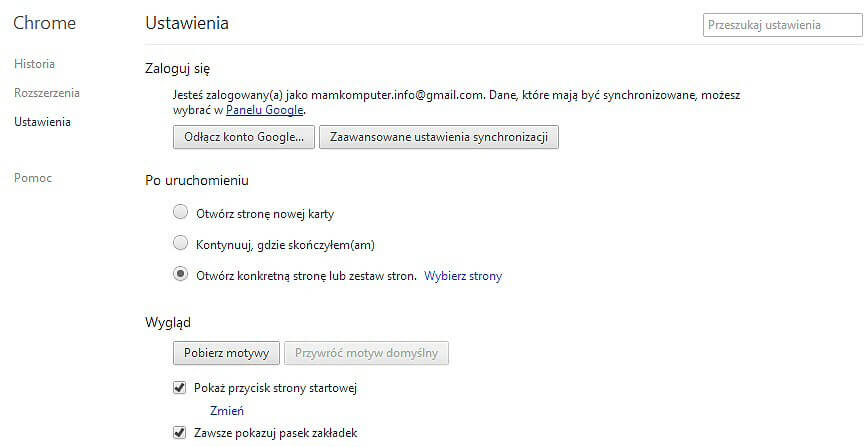
- Otworzy się strona Webstore z aktywną sekcją Motywy. Mamy tu do wyboru sporą liczbą schematów kolorystycznych. Należy najechać na jeden z nich myszką i kliknąć odsłaniający się przycisk Pobierz motyw. Zainstaluje się wybrany motyw co zaobserwujemy zmianą szaty graficznej przeglądarki.
- Jeśli ktoś wcześniej używał innej przeglądarki, może łatwo zaimportować dane w niej zapisane. W tym celu należy kliknąć link znajdujący się w Chrome pod paskiem zakładek Importuj zakładki teraz a następnie wybrać źródłową przeglądarkę, zaznaczyć elementy do importu i kliknąć Importuj.

- Możemy też samodzielnie dodawać foldery i strony na pasek zakładek klikając na nim prawym przyciskiem myszy i wybierając odpowiednio polecenia Dodaj folder lub Dodaj stronę.

- Tu znajdziecie więcej moich artykułów na temat Google Chrome. Zapraszam do lektury.
jak ustawić w Chrome aby stroną startową i nową kartą była zawsze czysta strona – bez Google?
W ustawieniach Chrome, w sekcji „Po uruchomieniu” masz do wyboru trzy opcje. Aby ustawić czystą stronę wybierasz pierwszą. Pzdr.