

Kiedy komputer często się zawiesza, jego wydajność gwałtownie spada a sama praca z pecetem staje się uciążliwa to pierwszego winowajcy najczęściej powinno się szukać w dysku twardym. Naprawa dysku rozwiązuje wiele problemów z komputerem. Czasem objawy nie są aż tak drastyczne, ale każda, odczuwalna nawet w niewielkim stopniu utrata wydajności powinna powodować zapalenie się lampki w głowie. Przyczyną mogą być tak zwane Bad Sektory – uciążliwy problem, nierzadko wysyłający „twardziela” na złomowisko. Czasem jednak, jeżeli dysk nie jest w opłakanym stanie to problem można usunąć, dając mu tym samym jeszcze trochę czasu na bezproblemową pracę.
Trochę teorii
Zacznijmy od tego czym są te Bad Sektory? Skoro dysk podzielony jest na sektory, w których lokowane są dane, to można wywnioskować, że termin Bad Sektor określa taki sektor, z którego odczyt jest niemożliwy z powodu jakiegoś uszkodzenia. I dokładnie tak jest, dane zapisane w takim sektorze zwracającym błąd są bezpowrotnie tracone. Możliwość przywrócenia go do życia zależy od jednego, kluczowego czynnika. Czy sektor uszkodzony jest logicznie, czy fizycznie.
Sektory uszkodzone logicznie jesteśmy w stanie naprawić, przyczyną takiego uszkodzenia jest zazwyczaj błędne zapisanie go jakąś wartością. Aby przywrócić jego sprawność wystarczy ponownie go nadpisać, albo wyzerować.
Sektory uszkodzone fizycznie niestety nie są możliwe do naprawienia. Przyczyną takiego uszkodzenia jest na przykład zarysowany w danym miejscu talerz nośnika, a jedyną możliwością działania, jakie możemy podjąć to remap – czyli zastąpienie sektorów uszkodzonych innymi z puli sektorów rezerwowych dysku. W skrajnym przypadku, kiedy liczba sektorów rezerwowych wyczerpie się, remap spowoduje wykluczenie uszkodzonych sektorów z obiegu.
Diagnostyka dysku
Do diagnozy i ewentuanej naprawy posłuży nam program MHDD. Chodź sama procedura użytkowania nie jest zbyt skomplikowana, to trzeba się niej nieco przygotować.
Jako, że program nie jest uruchamiany w środowisku Windows, a bootuje się wraz z uruchomieniem komputera, będziemy musieli utworzyć pendrive, który to umożliwi.
Pierwsze co nalezy zrobić to pobrać obraz ISO dyskietki z MHDD, który możemy znaleźć przykładowo pod linkiem:
http://hddguru.com/download/software/mhdd/mhdd32ver4.6iso.zip
Następnie pobieramy program, który umożliwi nam poprawne przerzucenie plików tego obrazu na pendrive w taki sposób, aby komputer za jego pomocą wystartował. Przykładem jest YUMI, dostępny na stronie:
http://www.pendrivelinux.com/yumi-multiboot-usb-creator/
Kiedy mamy pobrane te dwa składniki możemy przystąpić do tworzenia bootowalnego pendrive.
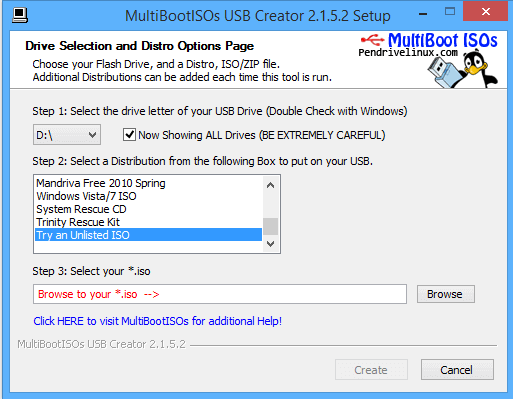
rys1. Tworzenie bootowalnego pendrive w YUMI.
Uruchamiamy program YUMI, w którym podajemy literkę odpowiadającą naszemu pendrive, a z listy dostępnych narzędzi wybieramy Try an unlisted ISO i podajemy ścieżkę do pobranego obrazu ISO MHDD. Po wciśnięciu przycisku Create pendrive będzie gotowy do pracy.
Teraz czeka nas nieco zabawy w BIOSie. Po pierwsze, musimy upewnić się, że pierwszeństwo przy starcie ma zawsze pendrive. W innym przypadku komputer będzie ładował się np. z dysku twardego i pominie stworzony przez nas nośnik z MHDD. Zależnie od wersji BIOS dostęp do takiej opcji można najprawdopodobniej otrzymać z menu BOOT SETUP.
Drugą kwestią jest kontroler dysku twardego. Program MHDD jest dość wybredny jeżeli chodzi o nowe dyski SATA. Po prostu ich nie widzi. Dlatego trzeba upewnić się, że wybrany w BIOSie kontroler dla dysku to IDE, nie AHCI. Pamiętajmy też o tym, że zmiana kontrolera najpewniej uniemożliwi start systemu, dlatego jeżeli rezygnujemy z zerowania albo po prostu dysk po skanowaniu okaże się w dobrym stanie pamiętajmy o ustawieniu spowrotem AHCI jako nasz kontroler.
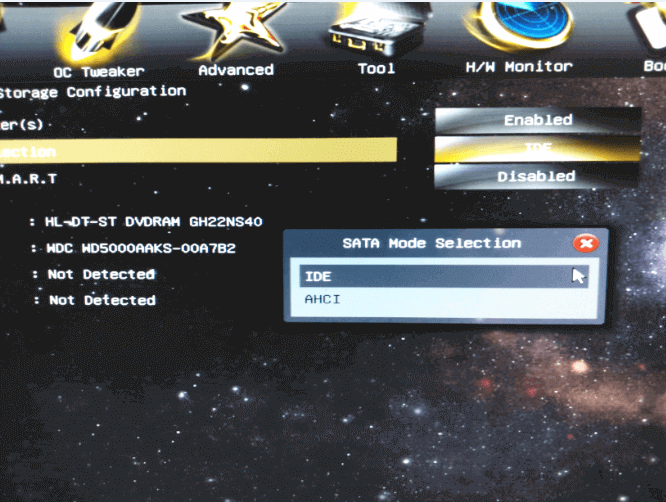
rys2. Wybór kontrolera dysków twardych w BIOSie.
Kiedy jesteśmy przygotowani możemy przejść do programu MHDD. Po restarcie komputera powinniśmy ujrzeć następujący obrazek:
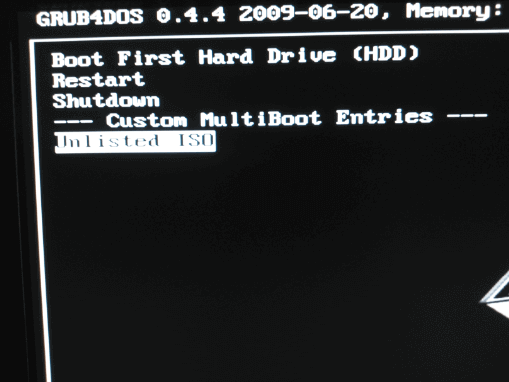
rys3. GRUB z MHDD do wyboru.
Pozycja, która nas interesuje to unlisted ISO . Tak, to nasze MHDD występuje pod tą nazwą. Następnie wybieramy opcję Start computer without SCSI support.
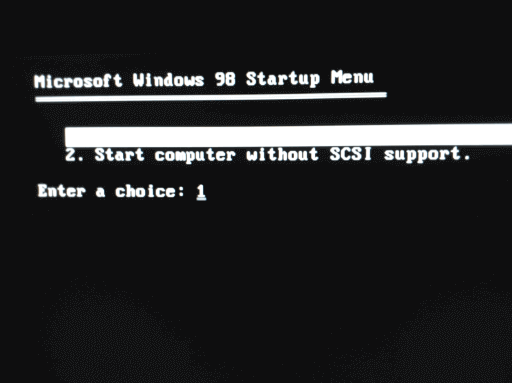
rys4. Wybór wsparcia kontrolerów.
Następnie poproszeni zostaniemy o wybranie nośnika, na którym będziemy przeprowadzać operacje. Wystarczy podać liczbę, która znajduje się przy interesującej nas pozycji. W moim przypadku dysk oznaczony jest cyfrą 8.
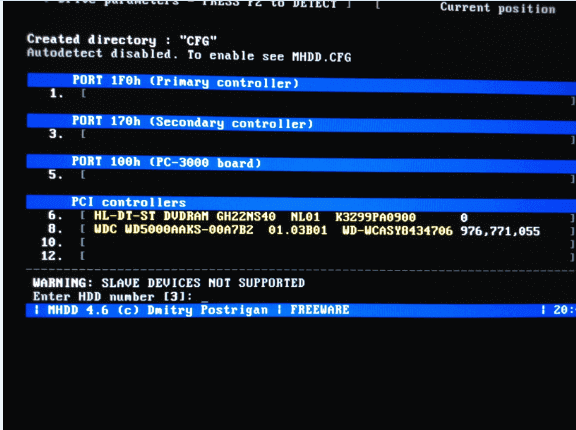
rys5. Menu wyboru podłączonych urządzeń SATA/IDE
Zostaniemy przeniesieni do pustego menu. Aby uzyskać dostęp do narzędzi naciskamy klawisz [F4], a zaprezentowane zostanie nam następujące menu:
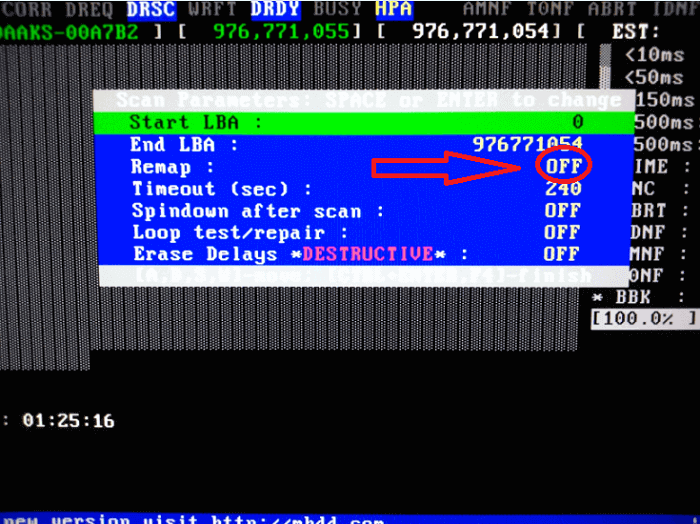
rys6. Menu główne MHDD.
Zaznaczona na zdjęciu powyżej opcja to Remap. Musimy ją początkowo wyłączyć, gdyż przeprowadzać będziemy jedynie skanowanie dysku. Gdybyśmy zostawili ją zaznaczoną, a nośnik okazałby się być w opłakanej kondycji, to cała akcja trwałaby w nieskończoność a my nigdy nie przekonalibyśmy się o stanie dysku. Naciskamy ponownie [F4] i zaczyna się test. Trwa on około dwóch godzin, w zależności oczywiście od pojemności dysku. W trakcie jego trwania jesteśmy informowani na bieżąco o kondycji testowanych sektorów.
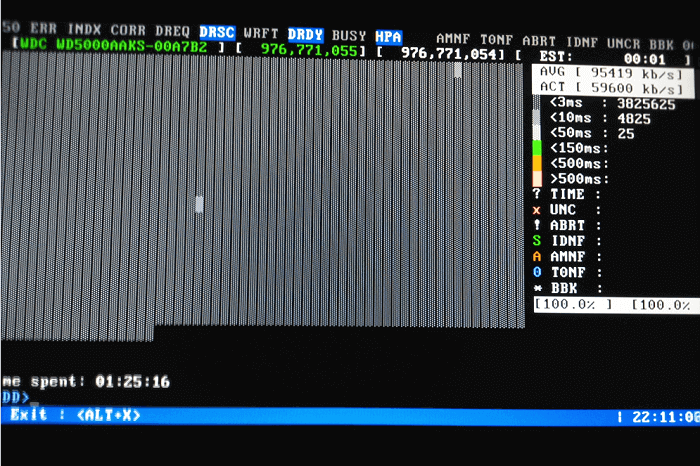
rys7. Skanowanie dysku.
Z prawej strony wypisane są sektory i ich czasy dostępu.
Pierwsze trzy wskazują na sektory jak najbardziej sprawne i zdrowe:
<3ms – wynik świetny;
<10ms – wynik bardzo dobry;
<50ms – wynik wciąż dobry;
Kolejne powinny już zwrócić naszą uwagę:
<150ms – lekkie opóźnienie, nie uznawane jeszcze za błąd ale nie jest to dobry wynik;
<500ms – sektor niestabilny, spore opóźnienie wskazujace na dość duży problem;
>500ms – wynik bardzo zły, sektor na granicy wyczerpania, może się wkrótce stać uszkodzony;
Chodź w moim przypadku tego nie widać, bo dysk nie jest w żaden sposób naruszony, to poniżej czasów dostępu będą wypisane ewentualne Bad Sektory i ich adresy. Warto sobie takie adresy zapisać, przyda się to później.
Naprawa dysku
Jeżeli nasz dysk przeszedł test pomyślnie to w zasadzie na tym koniec. Jeżeli jednak jakieś uszkodzone sektory pojawiły się to możemy przejść do próby ich naprawy.
Najlepszy efekt osiągniemy jeżeli możemy poświęcić jego zawartość dysku i go po prostu wyzerować. Osiągniemy to wybierając opcję oznaczoną cyferką [1] na zdjęciu poniżej, z menu ponownie dostępnego przez naciśnięcie [F4].
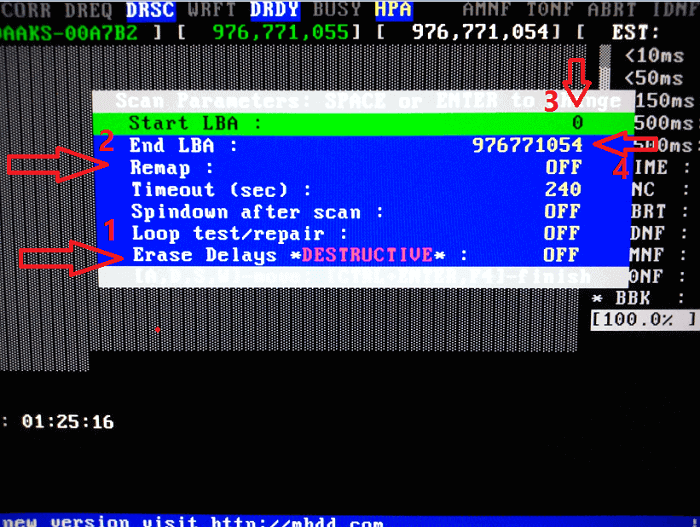
rys8. Opcje naprawy.
Zerowanie pozwoli nam pozbyć się sektorów uszkodzonych logicznie i przy okazji wyczyści całą zawartość dysku. Opcja numer [2] to Remap, czyli tak jak wspominałem zastąpienie uszkodzonych fizycznie sektorów, lub ich wykluczenie z obiegu. Remap najlepiej wykonać po zerowaniu aby uzyskać jak najlepszy efekt, jednak nie jest to koniecznie. Sam remap nie powinien naruszyć naszych danych, chyba że dysk jest naprawdę w opłakanym stanie. Obie czynności trwają mniej więcej tyle samo co skanowanie dysku, przy czym remapping dodatkowo zajmuje odrobinę dłużej na każdy sektor wymagający zastąpienia lub wykluczenia.
Co jednak z adresami uszkodzonych sektorów, które zapisywaliśmy? Jeżeli uszkodzonych komórek jest niewiele to remapping całego dysku w poszukiwaniu przykładowo tylko jednego sektora jest bezsensowną stratą czasu. Wygodniej będzie ręcznie podać adres początkowy [3] i adres końcowy [4] dla narzędzia, zachowując pewien bufor. Powiedzmy, że skan zaczniemy 100 komórek przed uszkodzonym sektorem a zakończymy 100 komórek za nim. Zaoszczędzi nam to całkiem sporą ilość czasu.
Na sam koniec możemy przeprowadzić jeszcze jeden skan aby zobaczyć, czy udało się usunąć usterkę. Jeżeli tak, to możemy cieszyć się zregenerowanym nośnikiem, który jeszcze trochę posłuży. Jeżeli nie, cóż, i tak prawdopodobnie będzie czekać nas wymiana.
Helpik, helpik! Mój dysk jest uszkodzony w 0,3%. Czy mam się nastawiać na wymianę twardziela, czy da radę uratować uszkodzone sektory? Jestem laiczką totalną, więc nie zjedzcie mnie na przystawkę. 😛
Miałem drobny problem na etapie przygotowania pendrive Wersja yumi, którą pobrałem (2.0.5.4) ma całe podmenu „Try an Unlisted ISO” a w nim cztery opcje do wyboru. Na dodatek daje się wybrać pozycja tytułowa podmenu, więc od tego zacząłem, ale pod koniec operacji yumi poinformował o błędzie i nie załadował MHDD. Przy drugim podejściu wybrałem opcję „Try unlisted ISO (GRUB)” i poszło bez problemów.
Dzień dobry,
Czy ten program można uruchomić z poziomu windowsa w celu przeskanowania dysku zewnętrznego podłączonego przez USB?
A jeśli nie, to jaki darmowy program można do tego użyć?
Z góry dziękuję za odpowiedź.
Pozdrawiam,
Zbyszek jak nie masz za bardzo pojecia to zostaw to specjaliscie robote tylko ludzią zabierasz i nie dasz zarobic nikomu my tez musimy zyc pozdrawiam Kapeluch
Witam, przeczytałem posty pod tym programem i byłem sceptycznie nastawiony do jego możliwości a tu jakże miłe zaskoczenie, mój dysk 1TB który posiadał 15 bad sectorów rozsianych po całej jego powierzchni został naprawiony. Polecam u mnie pomógł w 100%.
Zrobiłem scan dysku i wyskoczyło mi katastrophic failure, robie teraz zerowanie, dysk 320 GB już 25 h, jeszcze dwie zobaczymy co to da
Ja mam na Dzień Dobry komunikat „UNKNOW NVIDA” 🙁 I faktycznie po/w trakcie wykonywania skróconego remapu obraz na monitorze przypomina rozrzucone puzzle.
Do Zbyszka > sam skan nic nie zmienia w dysku, Musiałbyś włączyć REMAP,
Witam,
dokonałam wszystkich czynności zgodnie a artykułem, jednak w momencie bootowania pedrive, po wybraniu opcji Start without SCSI
pojawia sie komunikat:
Path not found -:/command.com
i the high memory (area) is not available.
Co w takiej sytuacji należy zrobic?
Próbowałam również bootowania z programem ultimatebootcd.
Z gory dziekuje za pomoc
Mój e-mail to: zbyszekmuzyk28@wp.pl i bardzo proszę Ernesta o kontakt zemną.
Prosiłbym aby opisał Pan problem tutaj, więcej osób będzie mogło ewentualnie pomóc, a jeżeli uda się zaradzić to rozwiązanie będzie widoczne dla osób z podobnym kłopotem.
Samo przeskanowanie „nie tego dysku” to nie jest problem, skan tylko informuje o ewentualnych problemach/uszkodzeniach i nie podejmuje samemu dalszych akcji. Ważne aby go nie wyzerować, gdyż wtedy tracimy wszystkie zawarte na nim dane niemal bezpowrotnie.
Pozdrawiam.
a jak mam zaznaczyc dysk C na 8mym obrazku skoro nie wiem jak on bedzie z pendriva podpisany po uruchomieniu z biosa?
Od piątego obrazka aż do końca wykonujemy operacje już na wybranym dysku. Właśnie na obrazku numer 5 odbywa się selekcja nośnika, który podpisany jest pełną nazwą kodową. Dlatego w przypadku posiadania większej liczby dysków warto by zorientować się jak właściwie dysk ten się nazywa, najprościej po prostu otworzyć komputer i przeczytać co jest na nim napisane. Warto zaznaczyć dodatkowo, że MHDD nie interesuje nasz osobisty podział dysku na partycje, on wykrywa jedynie fizyczne nośniki, każdy podłączony sprzęt jako jednolitą przestrzeń.
Pozdrawiam.
Witam czy jest możliwy z Tobą Ernest kontakt na meila???-bo…nie radzę sobie z moim problemem z tym programem MHDD,nawet doszło do strasznej pomyłki z mojej strony że zaczeło mi skanoać nie ten dysk co potrzeba !!! masakra !!!-bardzo bym prosił o pomoc na meila.Zbyszek.