

Niektóre mechanizmy wymyślone przez Microsoft, z założenia genialne, w praktyce się nie sprawdzają. Dobrym przykładem jest filtr SmartScreen, z którego jet więcej problemów niż korzyści. Filtr został zaimplementowany również w Windows 10. O tym co to jest i jak to wyłączyć można przeczytać w tym artykule.
Zacznijmy od podstaw czym właściwie jest filtr SmartScreen? W Internet Explorze 8 i 9 był to zwykły ficzer, który pilnował, żebyśmy nie weszli przypadkiem na podejrzane strony internetowe. Microsoft w najnowszej odsłonie okienek postanowił przenieść to „udogodnienie” do samemu systemu. Z pozoru wszystko wygląda fenomenalnie, SmartScreen sprawdza czy pobrany z internetu plik nie zawiera wirusów i w razie potrzeby blokuje jego uruchomienie. Rzeczywistość okazała się jednak bolesna , bowiem mechanizm owego filtra działa w sposób co najmniej kontrowersyjny. SmartScreen łączy się z serwerami giganta z Redmond i sprawdza czy aplikacja nie wyrządzi szkody na naszym komputerze, przy okazji przekazując informację o tym co uruchamiamy. W efekcie powoduje to spowolnienie uruchamiania pobranych programów oraz często zablokowania aplikacji pochodzących z pewnych źródeł. Dlaczego? To oczywiste, że Microsoft nie jest w stanie sprawdzić wszystkich plików znajdujących się w Internecie. Jak się pozbyć natrętnego filtru pokaże w kilku prostych krokach.
Dezaktywujemy filtr.
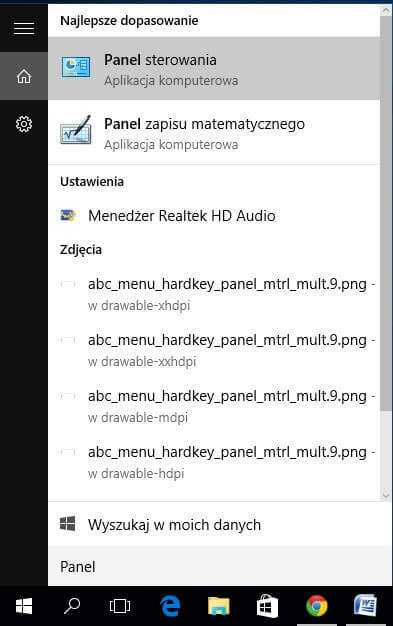
- Uruchamiamy Panel sterowania, aby nie przechodzić przez gąszcz ustawień systemowych wpisujemy po prostu w wyszukiwarce „Panel sterowania”
- Następnie klikamy w opcje Zabezpieczenia i konserwacja, a tam wybieramy opcję Zmień ustawienia filtru Windows SmartScreen (opcja podkreślona na screenie)
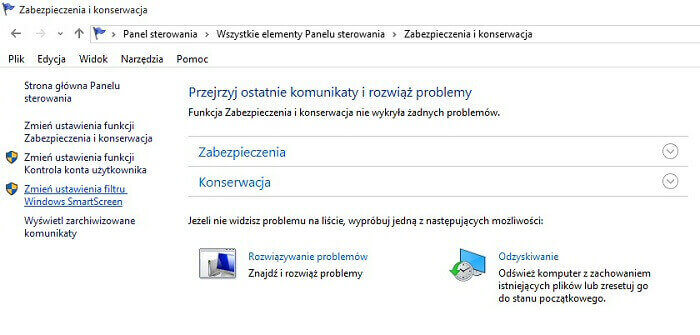 .
. - Tam zaznaczamy Nie rób nic (wyłącz filtr Windows SmartScreen),
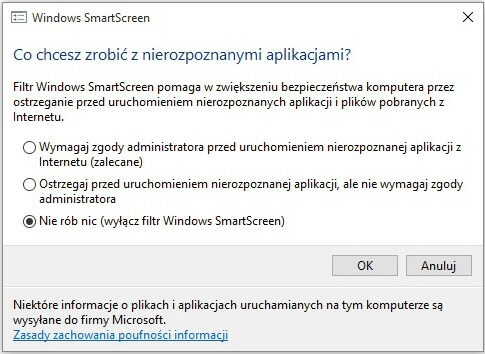
Teraz możemy uruchamiać dokładnie wszystkie pliki pobrane z internetu.
Pozbywanie się komunikatu o nieaktywnym filtrze
Po dezaktywacji filtru , zapewnie wielu z was będzie irytować komunikaty dotyczące niedziałającej funkcji SmartScreen. Pokażę więc jak się ich pozbyć. Zupełnie jak poprzednio wchodzimy do Panelu Sterowania przechodzimy do opcji Zabezpieczenia i konserwacja i następnie klikamy Wyłącz Komunikaty dotyczące funkcji „Windows SmartScreen” 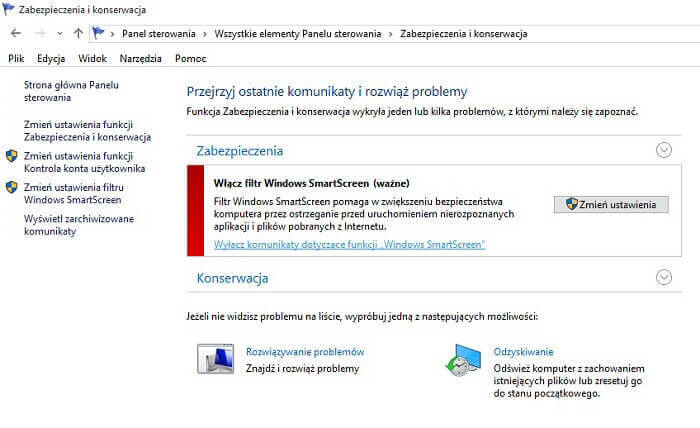 .
.
Teraz już nic nie będzie zakłócać naszego spokoju. Pamiętajmy jednak, aby ściągać pliki tylko ze sprawdzonych źródeł!
K**** microsoft robi wszystko żeby chronić użytkowników przed nimi samymi a jak ktoś jest power userem i instaluje „dziwne rzeczy”, które ze względu na swoją naturę są wykrywane jako viry to trzeba przekopać się przez masę g żeby powyłączać te wszystkie „zabezpieczenia”. A wykluczenia nie wiem może to jakaś złośliwość ms ale resetują się albo wogóle nie są uwzględnianie i boom 20 alertów o trojanach.
co jest – od wczoraj nie mogę nic ściągac, jak to wylaczyc?
Trzeba jeszcze dezaktywować ss w przeglądarce, jeśli używacie IE.
„używacie IE” lolololol dobre
Po wyłączeniu filtru należy się ponownie zalogować do systemu.
czy to sprawdziłeś?
czy po wylogowaniu i zalogowaniu, względnie powtórnym uruchomieniu 10, próbowałeś ściągnąć jakikolwiek plik np. z rozszerzeniem APK z lokalizacji innej niż google play, sklep play, strony Microsoft??????!!!
Mimo wyłączenia nie działa dalej blokuje
w teorii jest jak piszesz! …a sprawdziłeś czy to działa?
… g…no! działa.
wyłączony -owszem
a i tak nie ściągniesz nic co nie podoba się microsoft , google