

Sposób na przyspieszenie Windows 8 poprzez konfigurację autouruchamiania programów. Instrukcja krok po kroku.
Podczas startu systemu uruchamiają się różne programy, które później działają w tle, zajmując pamięć operacyjną i obciążając system. Niektóre z tych programów są konieczne lub przydatne, ale czy wszystkie? Możemy mieć wpływ na listę automatycznie uruchamianych programów, odpowiednio konfigurując system.
Microsoft wyszedł nam naprzeciw i wkomponował w Windows 8 narzędzie do usuwania zbędnych aplikacji w menadżerze zadań. Nie musimy już, jak w poprzednich wersjach Windows, naciskać Win+R , a następnie wpisywać msconfig. Jeżeli będziemy tym sposobem chcieli usunąć zbędne aplikacje z autostartu to i tak system przeniesie nas do menadżera zadań.
- Aby wejść do menadżera zadań opiszę dwa najszybsze jak dla mnie sposoby:
- Naciskamy ALT + CRL + DELETE, następnie wybieramy menadżer zadań,
- lub na pasku zadań naciskamy prawy przycisk myszy i wybieramy menadżer zadań.
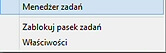
- Gdy już mamy uruchomiony menadżer zadań przechodzimy do zakładki uruchamianie.
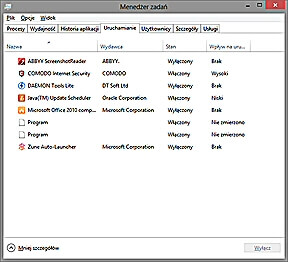
- Teraz możemy zaznaczyć aplikację i w dolnym prawym rogu włączać oraz wyłączać jej uruchamianie wraz ze startem systemu.

Aby uzyskać żądany efekt musimy uruchomić ponownie system.
pomocy!!! wyłączyłem menadżer urządzeń i po ponownym włączeniu nie uruchomił sie , na windows 8 nie działa elementy menu, boczne wyszukiwanie się nie pojawiło. pomocy nie wiem co robić. jak przywrócić system lub włączyć menadzer urządzeń. nie działa pasek staru,oraz wyszukiwanie pomocy!!!!!!!!!!!