

Czyszczenie Windows 10 – sposób na oczyszczenie i odzyskanie miejsca na dysku. Wszystkie etapy opisane w prostej instrukcji.
Z czasem podczas używania Windowsa, na przez nasz komputer przewija się masa programów. Cześć z nich pozostawia po sobie śmieci, które niepotrzebnie zajmują nam miejsce na dysku. Na przykładzie Windowsa 10 pokaże jak uzyskać nawet kilka gigabajtów wolnej przestrzeni!
Krok pierwszy – czyścimy kosz
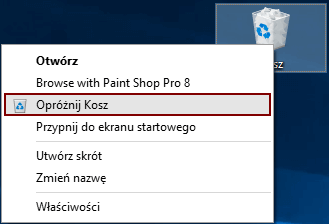
Podstawową czynnością jest usuwanie „śmieci” z systemowego kosza. Robimy to poprzez klikniecie prawym przyciskiem myszy na ikonkę kosza oraz wybieramy opcję Opróżnij Kosz. Ważne jest, aby czynność tą powtarzać cyklicznie (polecam przynajmniej raz w tygodniu).
Krok drugi – narzędzie oczyszczanie dysku
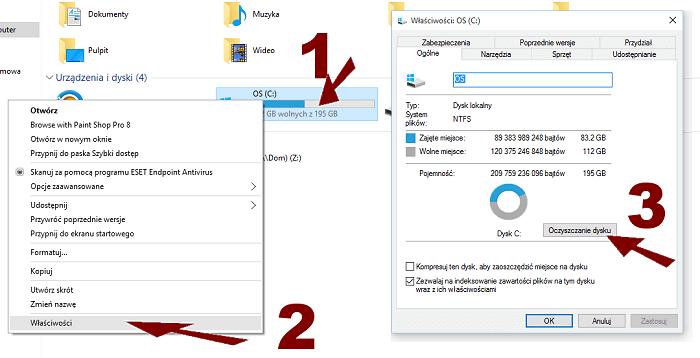
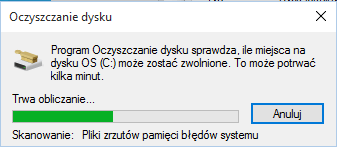
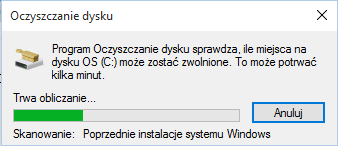
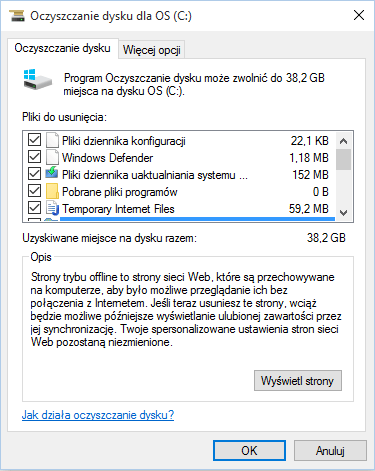
Microsoft w systemie Widnows 10 zaszył bardzo fajne i przydatne narzędzie zwane Oczyszczanie dysku. Jego obsługa jest banalnie prosta. Wchodzimy w Ten Komputer, następnie klikamy prawym przyciskiem myszki na partycję którą chcemy oczyścić i uruchamiamy rzeczone narzędzie klikając na przycisk Oczyszczanie dysku. W wyświetlonym okienku zaznaczamy wszystkie śmieci i klikamy OK.
Krok trzeci – czyścimy pliki systemowe
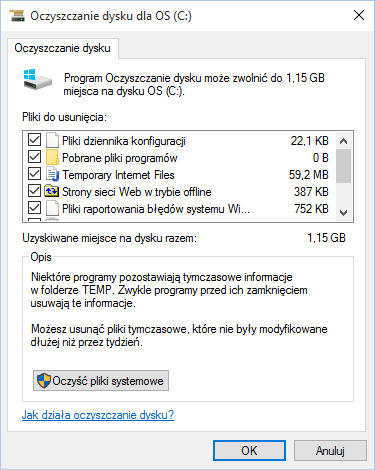
Podczas użytkowania nasz system jest ciągle aktualizowany, często bywa tak, że pliki tymczasowe updatów, pozostają na naszym dysku. Są one nam przydatne tylko w sytuacji cofania aktualizacji. Jak się ich pozbyć? Wchodzimy w Ten Komputer, następnie klikamy prawym przyciskiem myszki na partycję na której znajduje się system operacyjny, z dostępnych opcji wybieramy Oczyszczanie dysku . W następnym okienku, wybieramy opcje Oczyść pliki systemowe. System następnie wyszuka pliki tymczasowe po aktualizacjach systemu, sterowników itp. Wyświetli nam się okienko z zapytaniem, których plików chcielibyśmy się pozbyć zaznaczamy wszystko i klikamy OK.
Krok czwarty – używamy programu CCleaner
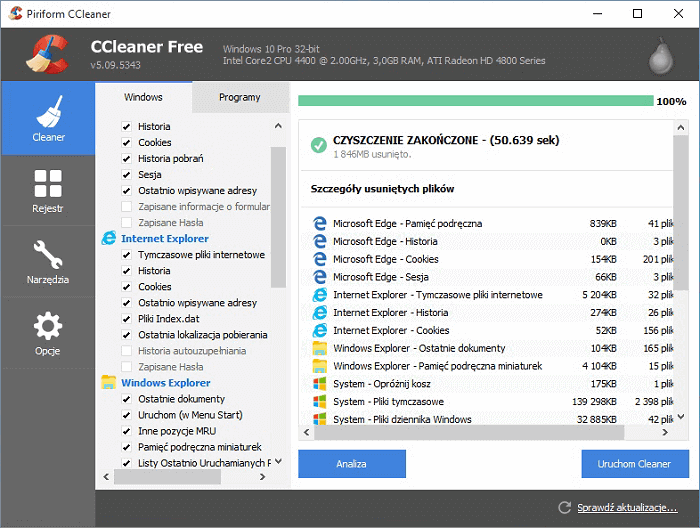
CCleaner to potężne narzędzie do konserwacji systemu, które można za darmo pobrać ze strony producenta (http://download.piriform.com/ccsetup509.exe). Jednym z zastosowań tego programu jest czyszczenie śmieci tworzonych przez system. W celu wykonania tej operacji uruchamiamy program CCleaner, przechodzimy do zakładki Windows, zaznaczamy wszystkie dostępne opcję i klikamy na przycisk Analiza. Po krótkim skanowaniu systemu, zacznie być dostępna opcja Uruchom CCleaner, wybieramy ją i czekamy aż program zakończy pracę. Aby posprzątać śmieci pozostawione przez aplikację firm trzecich przechodzimy do zakładki Programy i postępujemy dokładnie tak jak robiliśmy to w poprzednim przypadku.
Nazywam się Ryglewicz szukam dziewki wiadomo do czego.
ja właśnie próbował zrobić porządek CClener i nieźle mi nabroił już 4 godzinę naprawiam i sprzątam.
Wcześniej mi działał nieźle i bez zarzutów a teraz wtopa totalna.
Użyłem cc na w10pro i wszystko ok ale nie wciskam wszystkiego na pałę. Bez zmiany opcji czyści powierzchownie i to dotyczy się wszystkich programów darmowych i płatnych. Czytać ze zrozumieniem!!!!!!!!!!!!!! uczyć się!!!!!!!!!!!!!!! nie wciskać na pałę!!!!!!!!!!!!!!!!! A rejestr trzeba czyścić bo tak jest skonstruowany każdy win a przynajmniej do 10-tki. Nie chcesz czyścić rejestru to przesiądź się na linucha on nie ma rejestru bo upchnięty jest po folderach polecam kubuntu i minta kde a jak chcecie coś łudząco podobne do xp to zainstalujcie PClinuxOS ale w tym przypadku rewelacji wizualnych nie ma. Jest jeszcze fajny program do czyszczenia rejestru Wise Disk Cleaner ale patrz początek.
Używałem CCleanera wiele lat ale gdy po jego użyciu zaczęły znikać bezpowrotnie aplikacje nie tylko na Androidzie ale także na Windows 10, zrezygnowałem z niego. Poniżej podaję link w którym omawiany jest problem szkodliwości tego typu programów w Windows 10:
http://softonet.pl/publikacje/aktualnosci/CCleaner.na.Windows.10.-Microsoft.odradza.korzystanie.z.tego.typu.narzedzi,1556
U mnie CCleaner zdał egzamin.
co ty gośćiu tu nawijasz tak c clean czysci mi całego windowsa wyczyścił …. << trojan
niesłuchajcie sie głupot c clean to trojan on czysci cały system juz lepiej pobrac advanced systemcare o wiele lepszy i nieniszczy rejestru ani systemu operycajnego
tobie nawet psychiatra nie pomoże. spróbuj u księdza. i daj na tacę…
Użyłem cccleanera na dyskietce. Tylko mi zapchał slot w odkurzaczu!!!
Potwierdzam ccleaner potrafi namieszac w windows 10 🙂 i to nie zle
najpierw naucz się pisać – nieuku. („nie zle” =nieźle)
Używam Ccleanera od lat począwszy od XP do Windows 10. Nie zdarzyło się, żeby ccleaner coś namieszał. Przede wszystkim należy (zgodnie z podpowiedzią programu) robić kopie wywalanych plików przed czyszczeniem. Ccleaner posiada taką opcję.
Nie można równać Windows 10 do poprzednich systemów. A kopię rejestru można zrobić tylko nie można jej później przywrócić!
Faktem jest że rejestr z czasem przypomina śmietnik, win10 powinien mieć jakiś program, który bezpiecznie go oczyści…
Masz bardzo bezpieczny program do czyszczenia rejestru WISE REGISTRY CLEANER ,to jeden z najlepszych darmowych programow.Zainstaluj i sam sie przekonasz .
Jedni piszą czyścić – ale są też informatycy którzy odradzają ze względu na możliwe problemy z działanie systemu…kto ma racje.Może są w tym pieniądze…? Ci co namawiają nie robią to bez przyczyny ale i ci co zakazują też mają swój cel i tu tam w razie problemów wzywamy ich za pieniądze do naprawy.Dziwi mnie ta cisza – ta oficjalna Microsoftu, zresztą nie pierwszy to raz gdy firma milczy jak skała ( może też chodzi o kasę ) Kiedyś używałem Nortona Utylities 16 i dziwiło mnie że potrafił znaleźć 250 błedów w rejestrze ? Fakt komp działał – dopiero gdy zrobiłem aktualizacje systemu w sierpniu 2016 system padł i pojawił się czarny ekran !!! Zachęcam tych co mają kasę do zakupu Box Win 10 ale to trochę kosztuje – ja odkładałem po 50 dych i zakupiłem : ) Teraz jestem właścicielem systemu i gdy laptop „kaput” zakupie taniej…jak wyliczyłem po 2 zakupach czy 4 naprawach np wymiana płyty głównej opłaca się..Mimo wszystko nadal nie wiem Czyścić – Nie CZYŚCIĆ ? Może tak a może NIE. Teraz nie bede czyścił i spróbuje jak w Krystian
jeżeli nie potrafisz korzystać z tych narzędzi to lepiej nie CZYŚĆ swojego systemu masz racje. Jeżeli ktoś potrafi czytać i ma minimalną wiedzę w zakresie IT to doskonale wie co dany software potrafi zrobić i jest w stanie to sprawdzić.
Jeżeli padła ci płyta w laptopie to możesz winić samego producęta no chyba, że laptopa otwierałeś i narobiłeś bigosu
W dniu 23.03.2016 pobierałem aktualizację Windows 10, która usunęła z systememu CCleanera.Z wiadomości uzyskanych od Microsoftu wynika , że narzędzie to nie jest polecane przez nich, bo może wyrządzić duże szkody w systemie.Do oczyszczania najbezpieczniej używać jest narzędzi wbudowanych w system.
Windows już od kilkunastu lat NIE MA żadnego wbudowanego narzędzia do czyszczenia…REJESTRU. To czym czyścić REJESTR systemu Windows ? CZARNOM PASTOM DO BOOTUFF ? A czyścić go trzeba i to na 100% !
Jak na windowsie 10 chcialem skorzystac z ccleaner to wszystko mi pousuwało z komputera włącznie z grami ;/ NIE POLECAM NA W10.
A jak moja żona używała CCLENERA na Windows 10 to…zaszła w ciążę. I to z listonoszem !
To przestań czyścić i wypisywać tutaj bzdur . Do obory ,byki wydoić!