

Czasem każdemu z nas zdarzy się przyoszczędzić trochę na sprzęcie do PC bądź też poeksperymentować z urządzeniami z Chin. Często bywa tak, że sterowniki dołączane do tych urządzeń nie zostały zweryfikowane przez Microsoft. W przypadku Windowsa 7 i starszych nie było z tym problemu system po prostu nas informował, że takie urządzenie może nie działać poprawnie bądź też sterowniki mogą negatywnie wpłynąć na pracę systemu, ale same urządzenie mogliśmy uruchomić. W przypadku nowych systemów od giganta z Redmond instalacja sterowników niepodpisanych cyfrowo została zablokowana. Na przykładzie sterowników służących do aktualizacji systemu w wielu chińskich telefonach pokaże jak poradzić sobie z tym problemem.
Krok pierwszy
Wchodzimy do ustawień przechodzimy do sekcji Aktualizacja i zabezpieczenia, następnie przechodzimy do zakładki Odzyskiwanie.
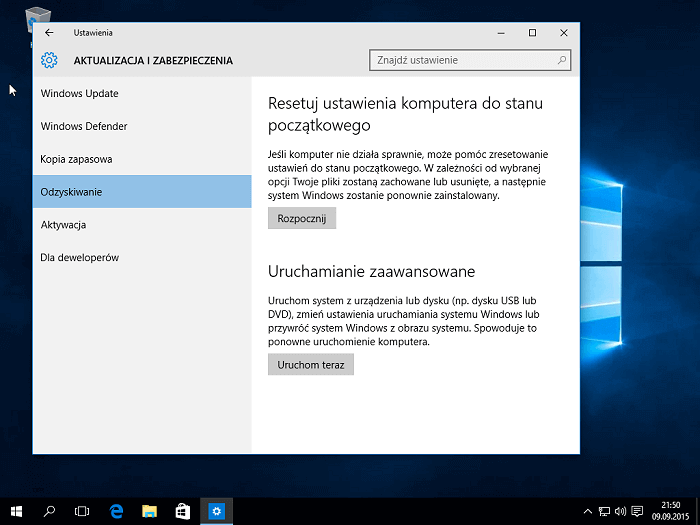
Teraz do wyboru mamy dwie opcje resetowanie komputera do stanu początkowego bądź też uruchamianie zaawansowane. My skorzystamy z tej drugiej opcji, aby to zrobić klikamy przycisk Uruchom teraz.
Krok drugi
Na naszym monitorze powinniśmy ujrzeć trzy opcje jak na obrazku poniżej.
My skorzystamy z opcji Rozwiąż problemy.
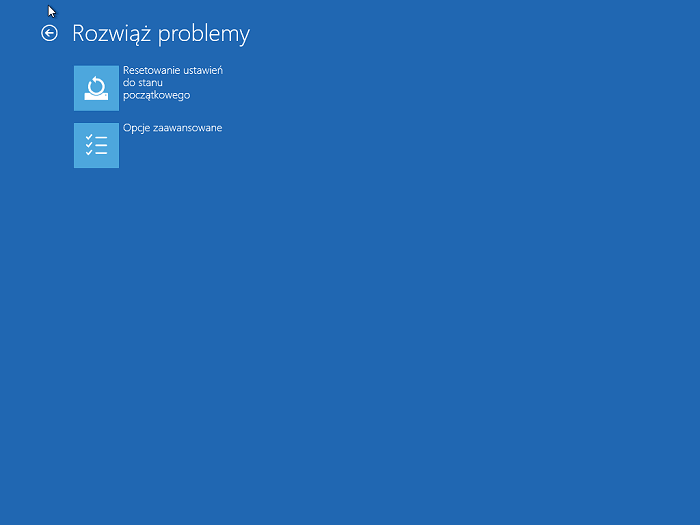
Na następnym ekranie klikamy w przycisk Opcje zaawansowane. W tej sekcji klikamy na Ustawienia uruchamiania.
Jak widzimy na poniższym obrazku do wyboru mamy kilka trybów uruchomienia systemu Windows 10 tj. tryb awaryjny czy rejestrowanie rozruchu. Nas interesuje opcja Wyłącz wymuszanie podpisu sterowników. W celu jej uruchomienia klikamy przycisk Uruchom ponownie.
Po restarcie komputera powinien się nam pokazać następujący obraz
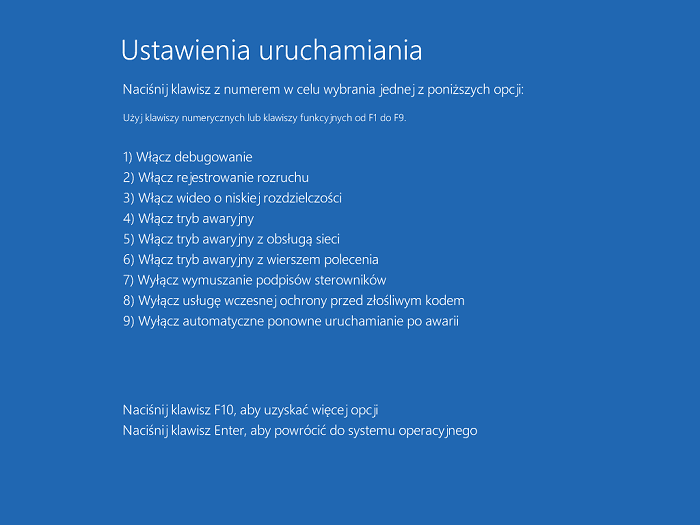
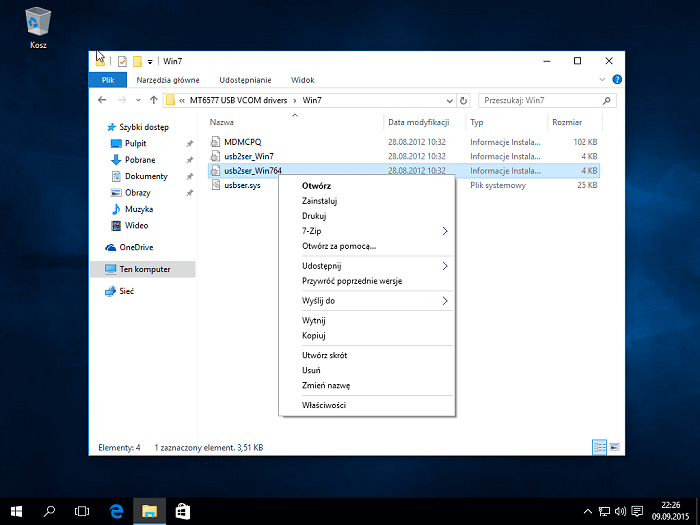
Aby spokojnie zainstalować sterownik do naszego urządzenia wciskamy na klawiaturze przycisk F7. Komputer powinien się nam normalnie uruchomić z tą małą różnicą iż teraz pozwoli nam na instalacje każdego sterownika. Teraz jeżeli producent był tak uprzejmy i załączył instalator do sterownika instalujemy go jak zwyczajny problem jeżeli zaś nie będziemy musieli się trochę pogimnastykować. Tak też jest w moim przypadku. W takim przypadku przechodzimy do lokalizacji gdzie pobraliśmy sterownik i szukamy pliku z rozszerzeniem .ini. Klikamy prawym przyciskiem myszki i wybieramy opcję Zainstaluj.
System poprosi nas o zgodę na instalację sterownika urządzenia w odpowiedzi na poniższe okienko klikamy Tak.
To już koniec procesu instalacji naszego urządzenia . Jeśli wykonaliśmy wszystkie kroki powinno ono działać poprawnie.
Super. Wreszcie zainstalowałem kartę wifi, która była przeznaczona do tv samsunga .
Oczywiście po niewielkiej modyfikacji pliku .inf
Mam problem kiedy wchodzę w opcje Ustawienia Uruchamiania nie wyświetla mi się tabela od 1-9 i nie mogę wybrać 7). Co zrobić żeby ta tabela się pokazała?
Ja niestety walczę z niekompatybilnymi sterownikami do dysku sieciowego Segate. Masakra.
Super artykuł. Dzięki temu znowu mam normalną rozdzielczość!
Rozwiązanie dla WINDOWS 10 HOME 64bit – powyższy artykuł podpowiada jedynie jak zainstalować sterownik bez podpisu. Niestety system najprawdopodobniej po kilku godzinach przez usługę WIndows Update dociągnie i zainstaluje swój sterownik. Usługi Windows Update nie można wyłączyć na stałe, ponieważ system sam ją aktywuje gdy tylko wyniucha że ma dostęp do internetu. W moim przypadku system uporczywie instalował własne sterowniki do obsługo kontrolera USB i karty pamięci. Tzn pobierał i instalował swoje sterowniki, by po chwili unieruchomić kontroler z powodu braku podpisu cyfrowego sterownika (Intel® USB 3.0 eXtensible Host Controller Driver). Naprawę tej chorej sytuacji przyniósł pakiet skryptów: Debloat Windows 10. W katalogu scripts wystarczy podejrzeć w notatniku zawartość skryptu: „optimize-windows-update.ps1”. Wystarczy w rejestrze systemowym zmienić wartość DWORD z 1 na 0.
#echo „Disabling automatic driver update”
#sp „HKLM:\SOFTWARE\Microsoft\Windows\CurrentVersion\DriverSearching” „SearchOrderConfig” 0
p.s. ten patent działa u mnie już od kilku dni, pomimo działającej w tle usłudze WindowsUpdate. dodatkowo telemetrię też wyłączyłem podglądając zawartość innego pliku z tego pakietu skryptów.
witam koledzy pomogli byście zainstalować stery pod windows 10 64bit krok po kroku bo nie wiem o co chodzi z tym pakietem skryptów debloat Windows 10 od czego zaczac, za nic nie moge uruchomic opcoma pod windows 10
Potwierdzam. Przydatny artykuł i bardzo przejrzysty.
Dzięki jesteś wielki – po tygodniu walki zobaczyłem znów moją NOKIĘ. Bardzo pomocna rada,
Świetny artykuł bardzo pomocny! Dzięki niemu w końcu udało mi się zainstalować sterownik w Windows 10 64-bit.