

Kupiliśmy tani tablet z Windowsem 8.1, zaktualizowaliśmy my go do „dziesiątki” i pojawia się problem. Zamiast intuicyjnego dla dotykowych ekranów interfejsu Metro, mamy klasyczny pulpit, który szczególnie na siedmio- oraz ośmiocalowych tabletach będzie sprawiał trudności w obsłudze. W tym poradniku pokaże państwu jak w prosty sposób, ułatwić sobie pracę z systemem Windows 10 na urządzeniach z ekranem dotykowym.
Wchodzimy w menu start wybieramy opcję Ustawienia i klikamy na ikonę System
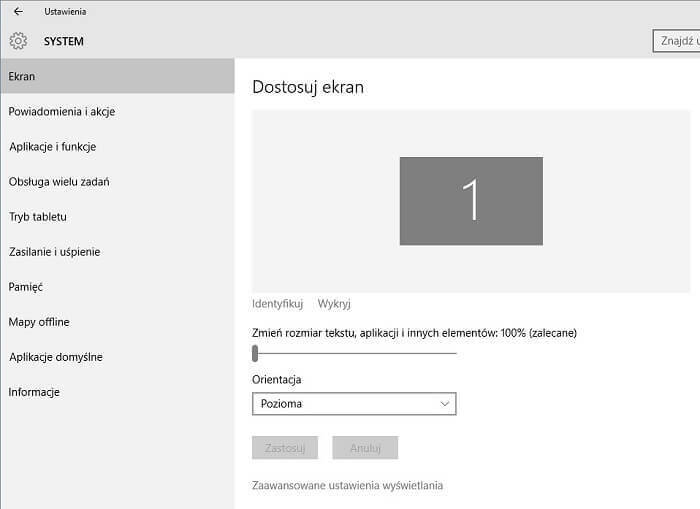
Przechodzimy do zakładki Tryb Tabletu i przesuwamy suwak na włączone, następnie przy opcji Po zalogowaniu wybieramy opcje Automatycznie przejdź do trybu tabletu.
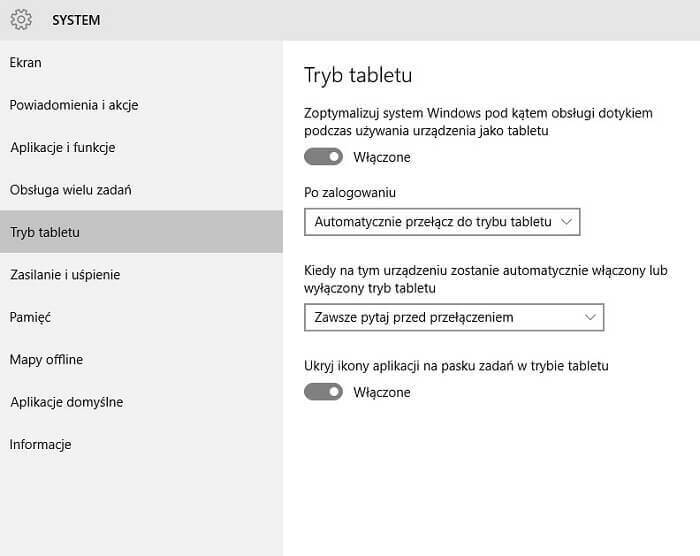
Zakładka „Tryb Tabletu” powinna wyglądać jak na powyższym obrazku.
Co zyskaliśmy uruchamiając tryb tabletu? Wszystkie aplikacje będą uruchamiać się na automatycznie w trybie pełnoekranowym, z paska zadań oraz z paska zadań znikną zbędne ikony naszym „centrum dowodzenia” stanie się nowoczesny interfejs modern.
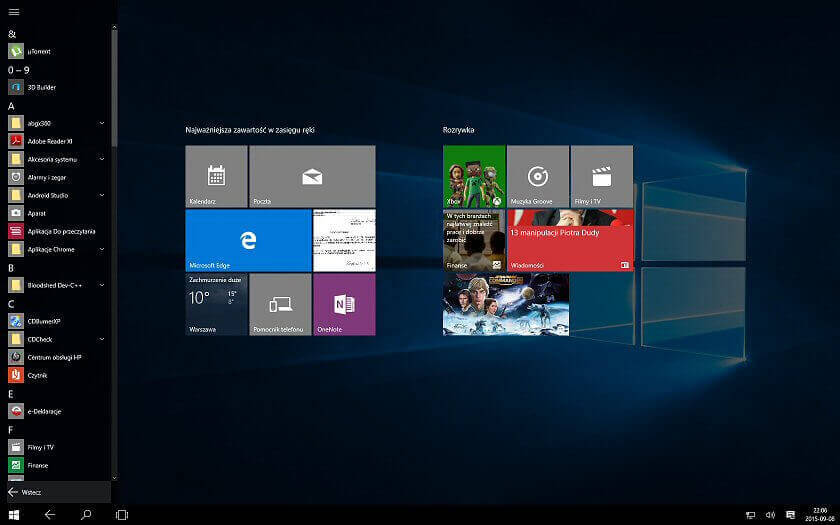
Tak prezentuje się pulpit w trybie tabletu
Zyskamy również opcję zamykania aplikacji gestami, tak jak to miało miejsce w przypadku poprzedniej odsłony systemu Windows. Co jeśli nie do końca podoba nam się nowa wersja interfejsu i chcemy mieć tylko menu start w stylu modern? Mamy i radę na to. Zupełnie jak poprzednio wchodzimy w ustawienia, następnie przechodzimy do zakładki Personalizacja i opcję Użyj menu start w trybie pełnoekranowym zaznaczamy jako włączoną.
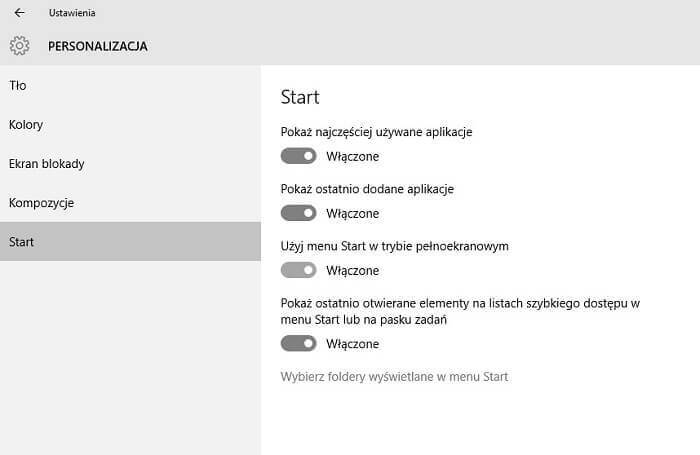
Dzięki temu zabiegowi nasz interfejs będzie wyglądał zupełnie tak jak w „ósemce” będziemy operować na pulpicie zaś menu start będzie działać w trybie kafelkowym.
* Niektóre zdjęcia pochodzą ze strony microsoft.com
nic nie pomogło